ການໃຊ້ Ventoy ໃນການຂຽນ USB Windows
- ສາເຫດ
– ຜ່ານມາການຂຽນ USB Windows Boot ເຮົາຕ້ອງໄດ້ Format USB ທຸກຄັ້ງໃນເວລາຂຽນ
– USB 1 ອັນ ຮອງຮັບແຕ່ລະບົບປະຕິບັດການພຽງຕົວດຽວ
– USB Windows Boot ຈະຕ້ອງຂຽນແຍກລະຫວ່າງ UEFI ແລະ GPT - ວິທີແກ້ໄຂ
ສາມາດນຳໃຊ້ໂປຼແກຼມ Ventoy ໃນການຂຽນ USB Windows Boot
1) ສິ່ງທີ່ຈຳເປັນຕ້ອງມີ
– USB ຄວາມຈຸໃຫຍ່ກວ່າ 8GB (ຄວນສຳຮອງຂໍ້ມູນໃນ USB ກ່ອນ ຈະຖືກລົບຂໍ້ມູນທັງໝົດ).
– ໄຟລ໌ Windows ISO
2)
– ໂປຣແກຣມ Ventoy (ດາວໂຫຼດໄດ້ທີ່ ventoy.net).
– ດາວໂຫຼດ ແລະ ຕິດຕັ້ງ Ventoy ເຂົ້າເວັບ Ventoy ທີ່ ventoy.net. ດາວໂຫຼດສະເປັກຂອງ Ventoy ທີ່ຕ້ອງການ (ເຊັ່ນ Windows version).
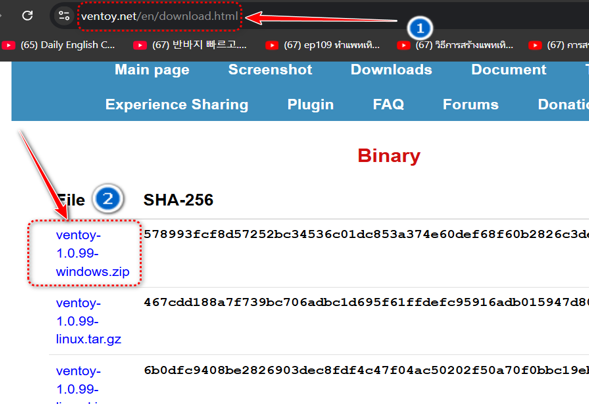
– ຫຼັງຈາດດາວໂຫຼດແລ້ວ ແຕກໄຟລ໌ ZIP ຂອງ Ventoy ແລະ ເປີດໂປຣແກຣມ.
3) ເລືອກ USB ທີ່ຈະຕິດຕັ້ງ Ventoy
– ສຽບ USB ໃສາໃນຄອມພິວເຕີ. ແລ້ວເປີດໂປຣແກຣມ Ventoy2Disk.exe.
– ຢູ່ຊ່ອງ Device, ເລືອກ USB ທີ່ຕ້ອງການໃຊ້.
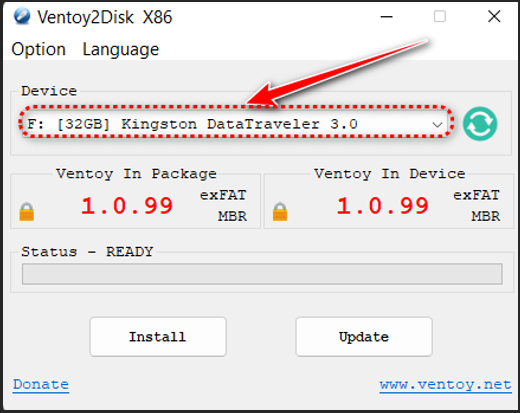
4) ສ້າງ USB Boot ດ້ວຍ Ventoy
– ກົດປຸ່ມ Install ເພື່ອຕິດຕັ້ງ Ventoy ລົງໃນ USB.
– ພິມ YES ໃສ່ໃນຊ່ອງແລ້ວ ກົດ OK
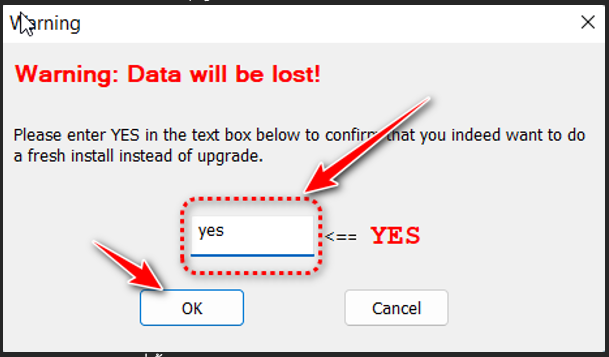
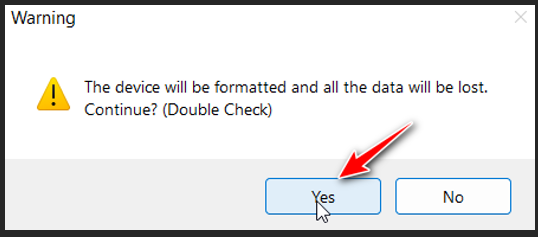
– ຍອມຮັບຄຳເຕືອນທີ່ຂໍ້ມູນທັງໝົດຈະຖືກລົບ.
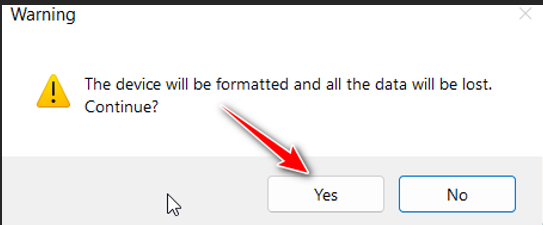
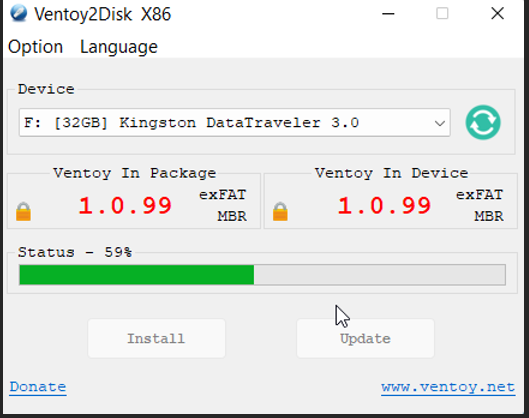
– ລໍຖ້າໃຫ້ Ventoy ສ້າງລະບົບ Boot ສຳເລັດ ແລ້ວກົດ OK.
5) ສຳເນົາໄຟລ໌ ISO ລົງໃນ USB
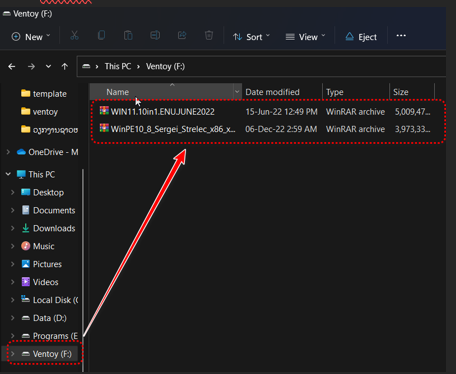
– ສຳເນົາໄຟລ໌ Windows ISO (ຫຼື ISO ອື່ນໆທີ່ຕ້ອງການ Boot) ລົງໃນ USB ຂອງທ່ານດ້ວຍການລາກ ແລະ ວາງໄປໃສ່ USB.
– ໃນນີ້ທ່ານສາມາດໃສ່ ISO ຫຼາຍໄຟລ໌ ເຂົ້ານຳກັນໄດ້. ຕົວຢ່າງ ດັ່ງພາບແມ່ນກ໋ອບປີ windows11 ແລະ winPE 10
6) ທົດສອບ USB Boot
– ສຽບ USB ຂອງທ່ານໃສ່ຄອມພິວເຕີທີ່ຈະ Boot.
– ກົດ F12, F2, DEL, ຫຼື ESC (ຄອມແຕ່ລະຍີ້ຫໍ້ຈະແຕກຕ່າງກັນ) ເພື່ອເຂົ້າ Boot Menu.
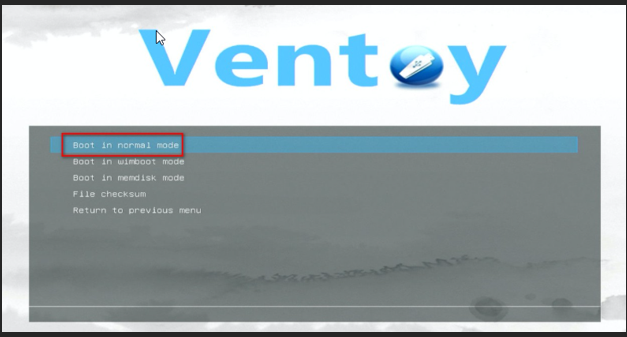
– ເລືອກ Boot ຈາກ USB ຂອງທ່ານ ແລ້ວເລືອກ ISO ທີ່ຕ້ອງການຈະຕິດຕັ້ງ
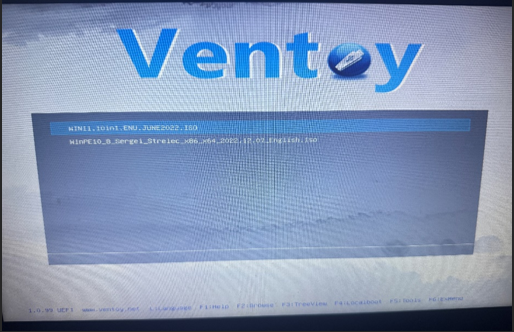
– ເລືອກ Boot in normal mode ແລ້ວກໍ່ດຳເນີນການຕິດຕັ້ງວິນໂດແບບປົກກະຕິໄດ້ເລີຍ
ຂຽງໂດຍ: ອຈ ນິດຕະພອນ ໄຊຍະເສນ
ສູນໄອຊີທີ ແພກແນກສຶກສາທິການ ແລະ ກິລາ ແຂວງບໍລິຄຳໄຊ