ວິທີການຄວບຄຸມຄອມພິວເຕີເຄື່ອງອື່ນດ້ວຍ Any Desk
- ສາເຫດ
– ການທີ່ເຮົາຈະເຮັດວຽກໃດໜຶ່ງ ຫຼື ຈັດການລະບົບ ແກ້ໄຂບັນຫາໃນຄອມພິວເຕີຄົນອື່ນທີ່ຢູ່ຫ່າງໄກຈາກເຮົານັ້ນມັນເປັນທີ່ຫຍຸ້ງຍາກຫຼາຍ
– ເວລາທີ່ເຮົາຈຳເປັນຕ້ອງໂອນຖ່າຍຂໍ້ມູນຕ່າງໆ ໃຫ້ແກ່ຄອມພິວເຕີເຄື່ອງອື່ນອາດຈະຕ້ອງໃຊ້ເວລາຫຼາຍ
– ການຄວບຄຸມອຸປະກອນຈາກໂທລະສັບມືຖືໄປຫາຄອມພິວເຕີທີ່ຢູ່ໄກກັນ ອາດຈະເກີດຄວາມລຳບາກຫຼາຍ - ວິທີແກ້ໄຂ
1. ເຮົາຈຳເປັນຕ້ອງໃຊ້ໂປຼແກຼມ Any Desk ເຂົ້າມາຊ່ວຍ
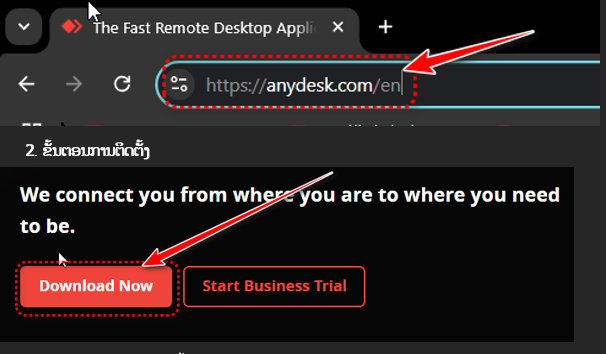
– ເຂົ້າໄປດາວໂຫຼດໂປຼແກຼມຢູ່ເວັບ Anydesk.com
– ກົດໃສ່ Download
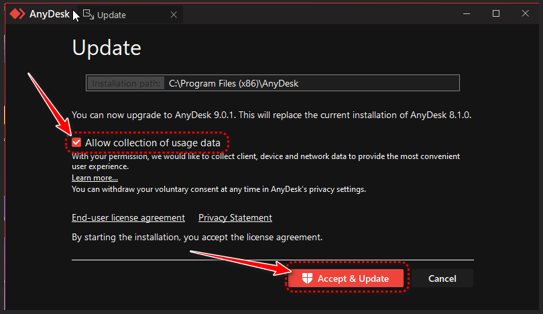
ຕິກເອົາ Allow ຫຼັງຈາກນັ້ນເລືອກ Accept & Update
3. ຂັ້ນຕອນການເປີດຊອບແວ໌ ແລະ ຫາລະຫັດ
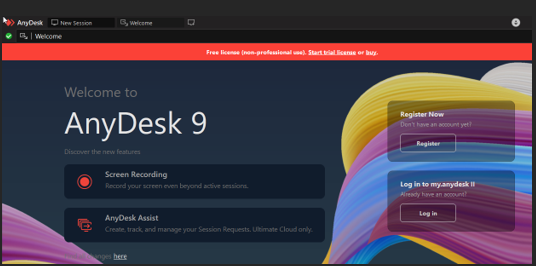
– ຫຼັງຈາກດາວໂຫຼດສຳເລັດແລ້ວ ໃຫ້ລັນໂປຼແກຼມຂຶ້ນມາ ຈະເຫັນໜ້າຕ່າງລັກສະນະນີ້
– ເຂົ້າໄປໜ້າຕ່າງ New Session ຈະເຫັນເລກລະຫັດ ສຳຫຼັບເຊື່ອມຕໍ່ຫາຄອມເຄື່ອງອື່ນ ກໍລະນີທີ່ເຮົາຈະ ລີໂມດເຂົ້າຄອມເຄື່ອງອື່ນ ໃຫ້ຂໍເລກລະຫັດນີ້ມາໃຊ້
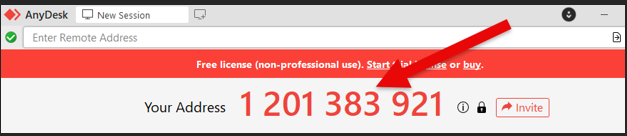
– ພິມເລກລະຫັດຈາກເຄື່ອງທີ່ເຮົາຈຳລີໂມດໄປຫາໃສ່ໃນຊ່ອງ ແລ້ວກົດ Connect

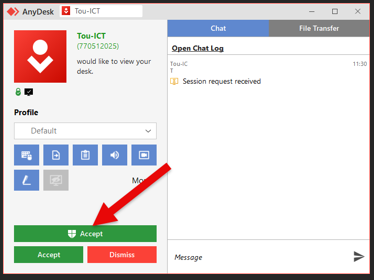
4. ອະນຸມັດການເຂົ້າເຖິງ
– ກົດໃສ່ປຸ່ມ Accept
5. ຄວບຄຸມ ແລະ ຈັດການຄອມພິວເຕີປາຍທາງ
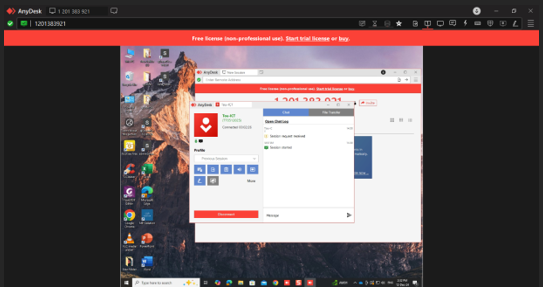
– ຫຼັງຈາກໄດ້ຮັບການອະນຸມັດ ເຮົາກໍ່ສາມາດໃຊ້ຄອມພິວເຕີປາຍທາງໄດ້ໂດຍກົງ
6. ຂັ້ນຕອນການສົ່ງຂໍ້ມູນຫາກັນ
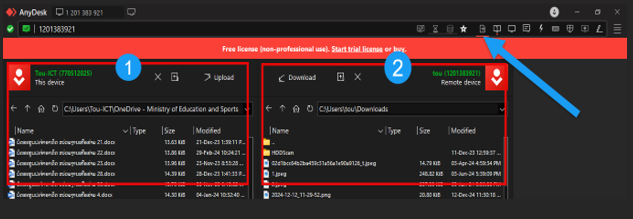
ໃຫ້ກົດໃສ່ປຸ່ມ Brows file ດັ່ງພາບ ກໍ່ຈະເຫັນຂໍ້ມູນຂອງຄອມພິວເຕີຕົ້ນທາງ ແລະ ປາຍທາງສະແດງຂຶ້ນມາ ຮູບ 1 ແມ່ນຄອມຕົ້ນທາງ ຮູບ 2 ແມ່ນຄອມປາຍທາງ ຕົວຢ່າງຈະສົ່ງເອກະສານຈາກເຄື່ອງ1 ໄປເຄື່ອງ2 ໃຫ້ກົດໃສ່ເອກະສານ ແລະ ກົດໃສ່ Upload
ຂຽງໂດຍ: ອຈ ນິດຕະພອນ ໄຊຍະເສນ
ສູນໄອຊີທີ ແພກແນກສຶກສາທິການ ແລະ ກິລາ ແຂວງບໍລິຄຳໄຊ