ວິທີການປິດໂປຼແກຼມບໍ່ໃຫ້ເປີດຂຶ້ນເອງເວລາເຮົາເປີດຄອມຂຶ້ນມາໃໝ່
- ສາເຫດທີ່ພາໃຫ້ເກີດບັນຫາ Run ບັນດາໂປຼແກຼມ ຫຼື ຄຳສັ່ງ cmd ບໍ່ໃຫ້ເປີດຂຶ້ນມາເອງ
– ບາງໂປຼແກຼມອາດຈະຕັ້ງຄ່າໃຫ້ເປີດ Command Prompt ຫຼື ໂປຼແກຼມອື່ນໆ ເມື່ອເຮົາບູ໋ດເຄື່ອງ
– ອາດເກີດຈາກການຕີດຕັ້ງໂປຼແກຼມທີ່ມີການຕັ້ງຄ່າໃຫ້ເຮັດວຽກແບບອັດຕະໂນມັດ
– ອາດກີດຈາກໄວລັດ ຫຼື ມໍແວ໌ ໃນການສ້າງຄວາມເສຍຫາຍ - ວິທີແກ້ໄຂບັນຫາ
1. ກວດສອບໃນTask Manager
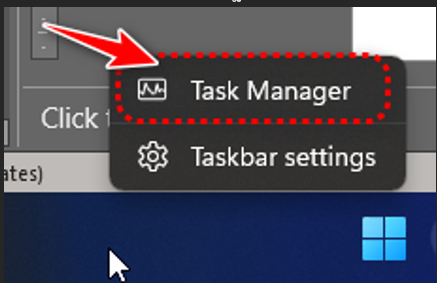
– ກົດ Ctrl + Shift + Esc ຫຼື ຄລິກຂວາທີ່ Taskbar ແລ້ວເລືອກ Task Manager
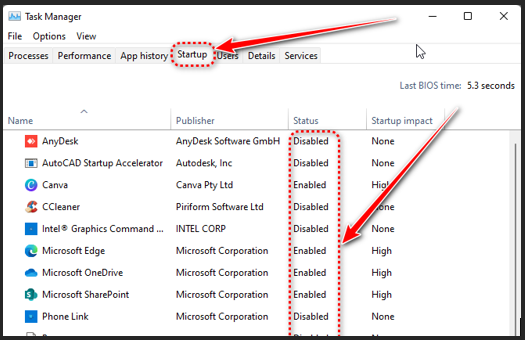
– ເລືອກຕາມ Tab “Startup” ຈະເຫັນລາຍຊື່ໂປຼແກຼມທີ່ເປີດເອງເມື່ອເຄື່ອງເລີ່ມຕົ້ນເປີດ
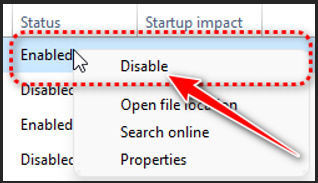
– ປິດໂປຼແກຼມທີ່ບໍ່ຕ້ອງການ ຄລິກຂວາທີ່ໂປຼແກຼມທີ່ບໍ່ຕ້ອງການໃຫ້ມັນເຂົ້າມາແລ້ວເລືອກ Disable.
2. ປິດການ Run Command Prompt ໂດຍໃຊ້ msconfig
– ກົດປຸ່ມ Win + R ເພື່ອ Run dialog
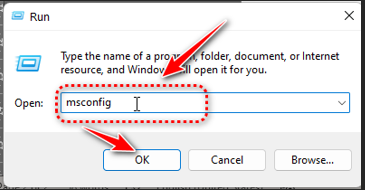
– ໃນໜ້າຕ່າງ System Configuration ໃຫ້ກົດໃສ່ແທັບ Startup ແລ້ວກົດໃສ່ Task Manager ແລ້ວປິດບັນດາ Command ຫຼືໂປຼແກຼມທີ່ບໍ່ໄດ້ໃຊ້
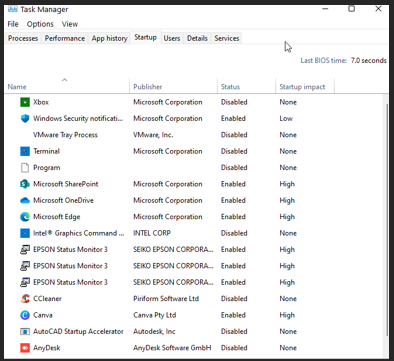
3. ປິດການ Run Command Prompt ໂດຍໃຊ້ Registry Editor (ສຳຫຼັບການຕັ້ງຄ່າສະເພາະ)
– ກົດປຸ່ມ Windows + R regedit ແລ້ວກົດ OK
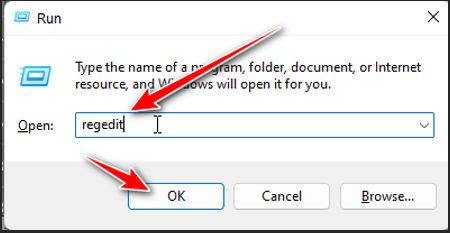
– ໃຫ້ເຂົ້າໄປຕາມຊ່ອງທາງນີ້ດັ່ງຮູບພາບ
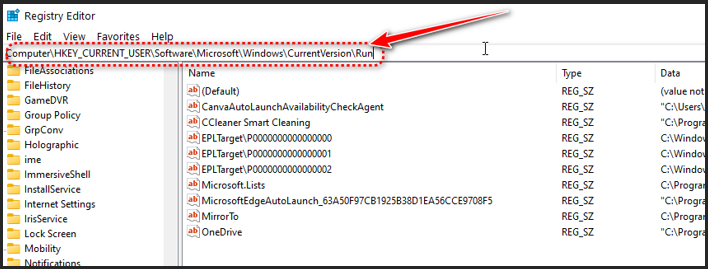
HKEY_CURRENT_USER\Software\Microsoft\Windows\CurrentVersion\Run
– ຖ້າເຮົາເຫັນໂປຼແກຼມທີ່ກ່ຽວຂ້ອງໃຫຄິກຂວາໃສ່ ແລ້ວເລືອກ Delete
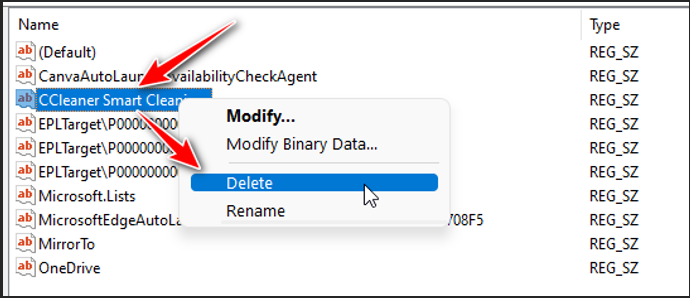
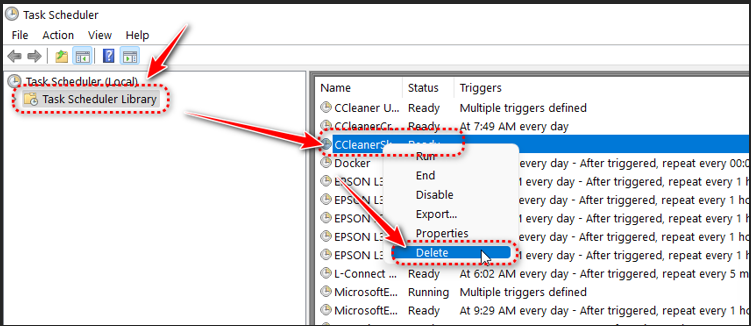
4. ປິດການລັນໃນ Task Scheduler (ກໍລະນີມີການຕັ້ງເວລາລັນ)
– ກົດປຸ່ມ Windows + R ແລ້ວພິມຄຳສັ່ງ taskchd.msc
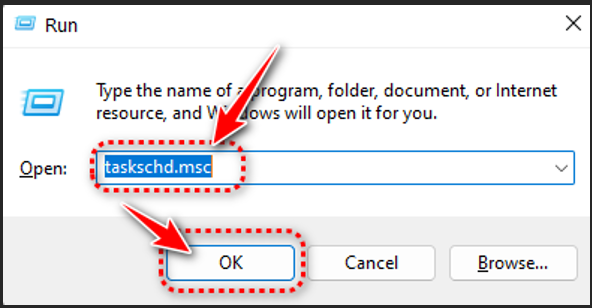
– ໃນ Task Scheduler ກວດສອບຫາ Command Prompt ອັດຕະໂນມັດ ຖ້າເຫັນແລ້ວຄິກຂວາໃສ່ແລ້ວເລືອກ Delete
ຂຽນໂດຍ: ອຈ ນິດຕະພອນ ໄຊຍະເສນ
ໜ່ວຍງານຄຸ້ມຄອງລະບົບເຄືອຂ່າຍ ສູນໄອຊີທີ ແຂວງບໍລິໄຊ