ວິທີຕິດຕັ້ງ Windows 10 ດ້ວຍ USB
- ກະກຽມກ່ອນການຕິດຕັ້ງ Windows 10
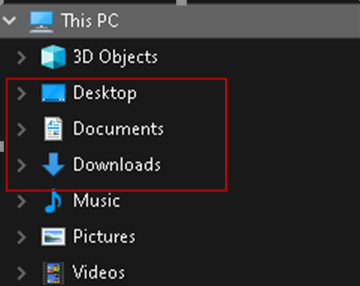
- ສຳຮອງຂໍ້ມູນ computer ທີ່ຈະລົງ windows ໃຫມ່ໂດຍການ copy ຂໍ້ມູນທີ່ສຳຄັນອອກໄປໄວ້ໃນຊ່ອງ D ( ເອົາແຕ່ສະເພາະຂໍ້ມູນທີ່ຢູ່ໃນ folder download, document ແລະ ຂໍ້ມູນຢູ່ໜ້າ desktop).
- ສະເປັກ Computer Notebook ຫລື Computer Desktop ທີ່ຈະລົງ windows 10 ຕ້ອງມີສະເປັກຂັ້ນຕໍ່າດັ່ງນີ້: ຄວາມໄວຂອງ CPU corei3 ຄວາມໄວໃນການປະມວນຜົນ 1 GHz ຂຶ້ນໄປ, Ram 4 G ຂຶ້ນໄປ, Hard disk 128 GB ຂຶ້ນໄປ
- USB 1ອັນ ຢີ່ຫໍ້ໃດກໍໄດ້, ພື້ນທີ່ 8 Gb ຂຶ້ນໄປ.
- File ລະບົບປະຕິບັດການ ( OS ) ຂອງ Windows 10 ເປັນ file .ISO
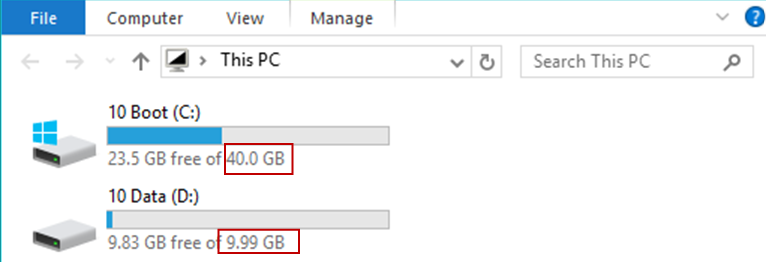
- ໃຫ້ສັງເກດເບິ່ງພື້ນທີ່ຂອງຊ່ອງ C ແລະ ຊ່ອງ D ວ່າແຕ່ລະອັນມີພື້ນທີ່ທັງຫມົດທໍ່ໃດ.
- File program rufus.
ໝາຍເຫດ: Computer ທີ່ໃຊ້ລະບົບປະຕິບັດການ window 7 ຫຼື window ທີ່ຕໍ່າກວ່ານັ້ນຖ້າຕ້ອງການປ່ຽນມາຕິດຕັ້ງ window 10 ແມ່ນຕ້ອງກວດເບິ່ງສະເປັກເຄື່ອງກ່ອນວ່າສາມາດຕິດຕັ້ງ window 10 ໄດ້ ຫຼື ບໍ່.
- Hard disk ຂອງ computer ມີ Partition 2 mode
1. mode GPT
– ຮອງຮັບ hard disk ທີ່ມີຂະໜາດຫຼາຍກວ່າ 2 TB
– ຮອງຮັບ computerລຸ່ນໃຫມ່ໆ– ຮອງຮັບ mode UEFI
– ຮອງຮັບ window 11, window10, window7 sp2
– ຮອງຮັບ SSD ແລະSATA
2. mode MBR
– ບໍ່ຮອງຮັບ hard disk ທີ່ມີຂະໜາດຫຼາຍກວ່າ 2 TB
– ບໍ່ຮອງຮັບ mode UEFI
– ຮອງຮັບ computer ລຸ່ນເກົ່າໆ
– ຮອງຮັບ window xp, window7
– ຮອງຮັບ IDE ແລະ SATA
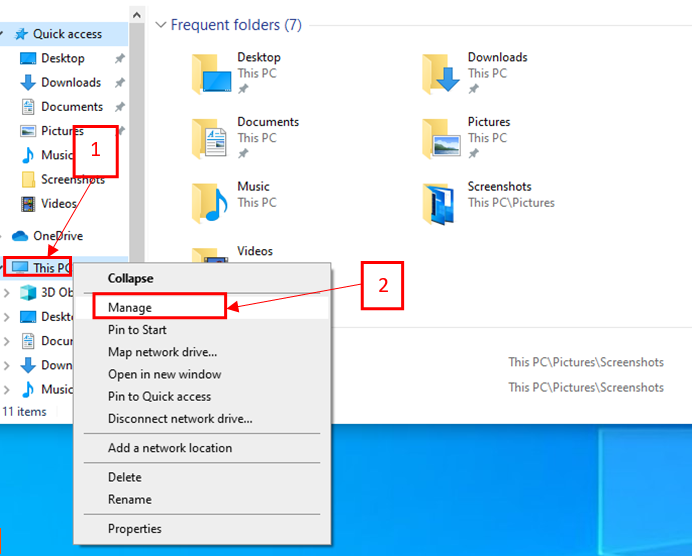
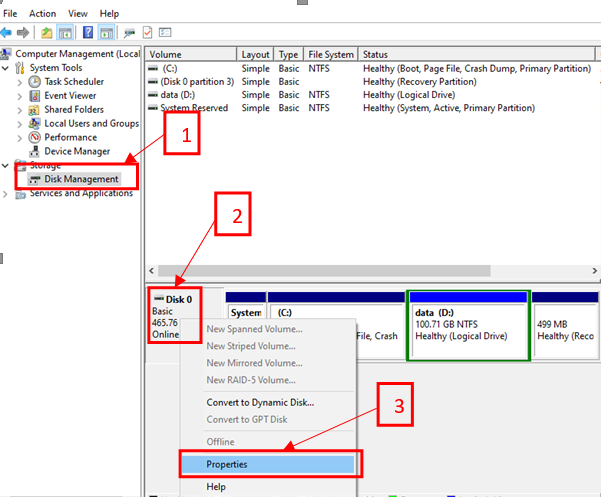
- ກວດສອບເບິ່ງວ່າ Hard disk ຂອງ computer ເປັນແບບ MBR ຫຼື GPT ຄິກຂວາທີ່ this PC ແລ້ວເລືອກ Manage
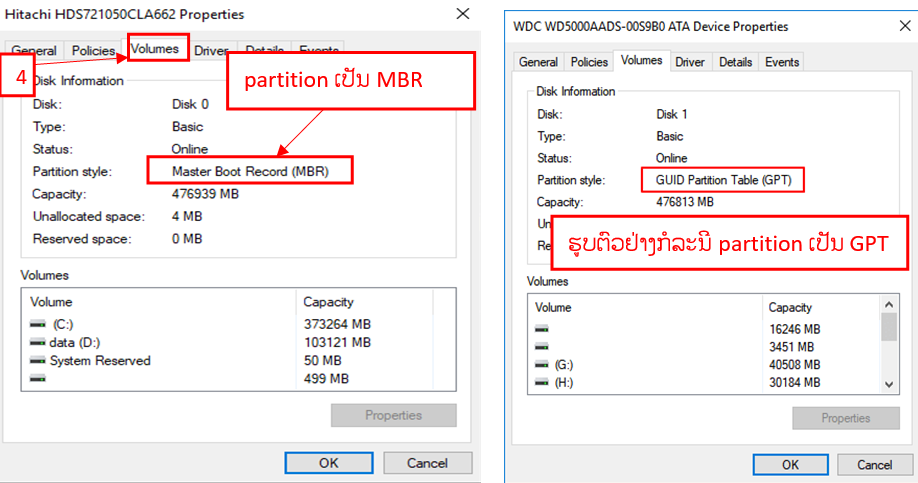
ຈະມີໜ້າຕາງ computer management ຂຶ້ນມາແລ້ວຄິກທີ່ Disk managenment ແລ້ວຄິກຂວາທີ່ Disk 0 ເລືອກເອົາ Properties ແລ້ວຈະມີໜ້າຕາງອີກອັນຂຶ້ນມາ ເລືອກແຖບ Volumes. ສັງເກດເຫັນໄດ້ວ່າ Hard disk ເຮົາເປັນ mode MBR .
- ວິທີສ້າງ USB ເປັນເຄື່ອງມື ຕິດຕັ້ງ window 10 ໂດຍໃຊ້ program rufus
- ເປິດ program rufus ຂຶ້ນມາ ແລ້ວຄິກໃສ່ປຸ່ມ Select.
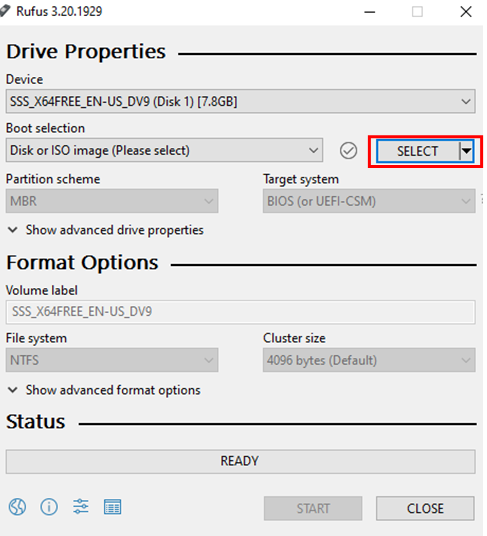
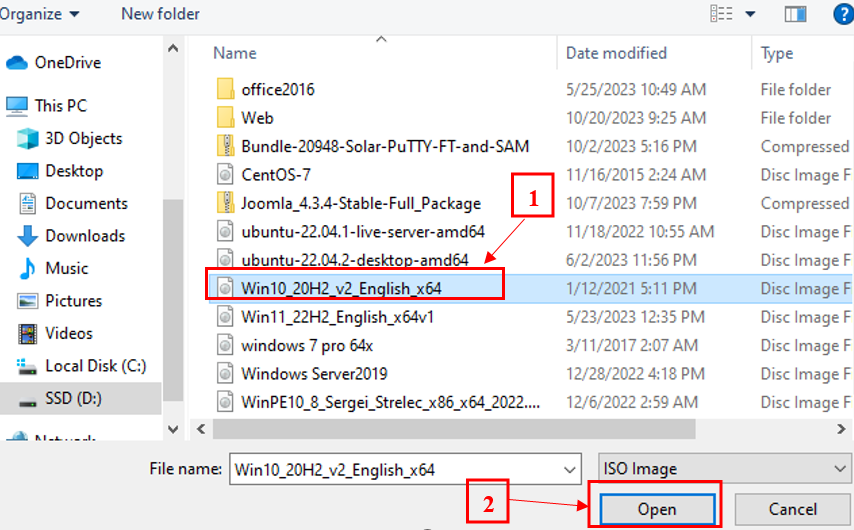
ຫຼັງຈາກຄິກທີປຸ່ມ SELECT ແລ້ວຈະມີຫນ້າຕ່າງຂຶ້ນມາແລ້ວ ໃຫ້ເຮົາເຂົ້າໄປທີ່ບ່ອນຈັດເກັບ file ISO ຂອງwindows 10 ແລະ ເລືອກເອົາ File ISO ຂອງ Windows 10.
ເນື່ອງຈາກວ່າເຮົາໄດ້ກວດສອບເບິ່ງ partition ຂອງ hard disk ໃນຂັ້ນຕອນກ່ອນໜ້ານີ້ແລ້ວວ່າເປັນ mode MBR ສະນັ້ນຢູ່ບ່ອນຫົວຂໍ້ Partition scheme ໃຫ້ເລືອກເປັນ MRB, ຢູ່ບ່ອນຫົວຂໍ້ File system ໃຫ້ເລືອກເປັນ NTFS ແລ້ວກົດທີ່ປຸ່ມ Start .
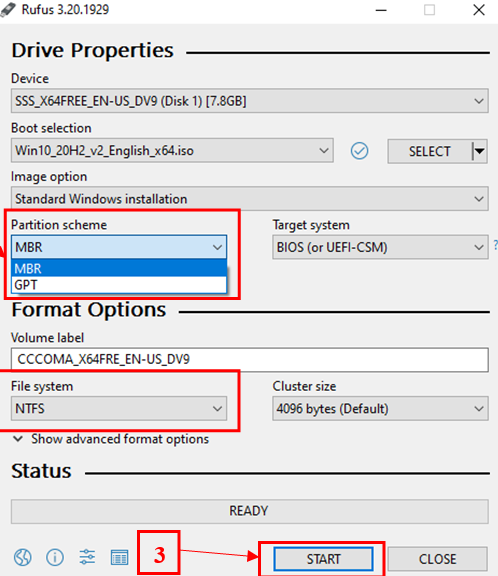
ໝາຍເຫດ: ຖ້າທ່ານກວດສອບແລ້ວ hard disk ເປັນ mode GPT ຢູ່ບ່ອນຫົວຂໍ້ Partition scheme ໃຫ້ເລືອກເປັນ GPT ແທນ
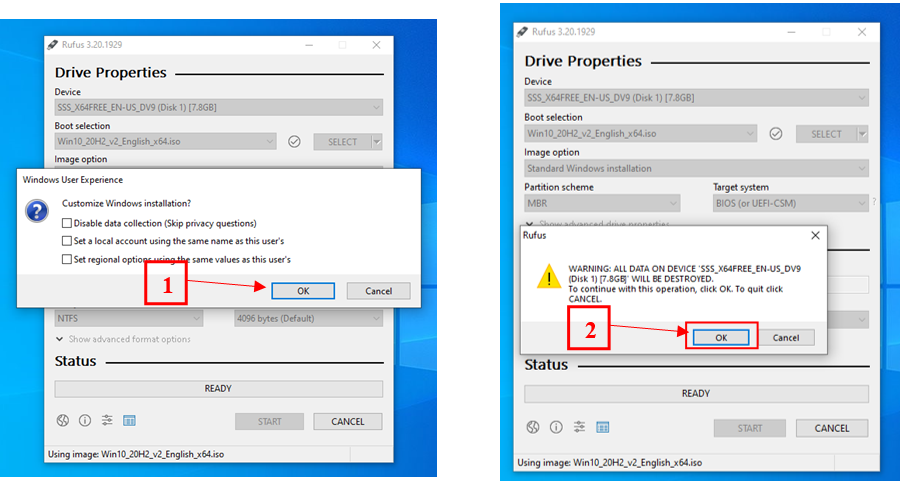
- ຈະມີໜ້າຕ່າງຂື້ນມາຄືດັງໃນຮູ້ບໃຫ້ກົດປຸ່ມ Ok, ໜ້າຕ່າງໃຫມ່ຂຶ້ນມາອີກໃຫ້ກົດທີ່ປຸ່ມ Ok .
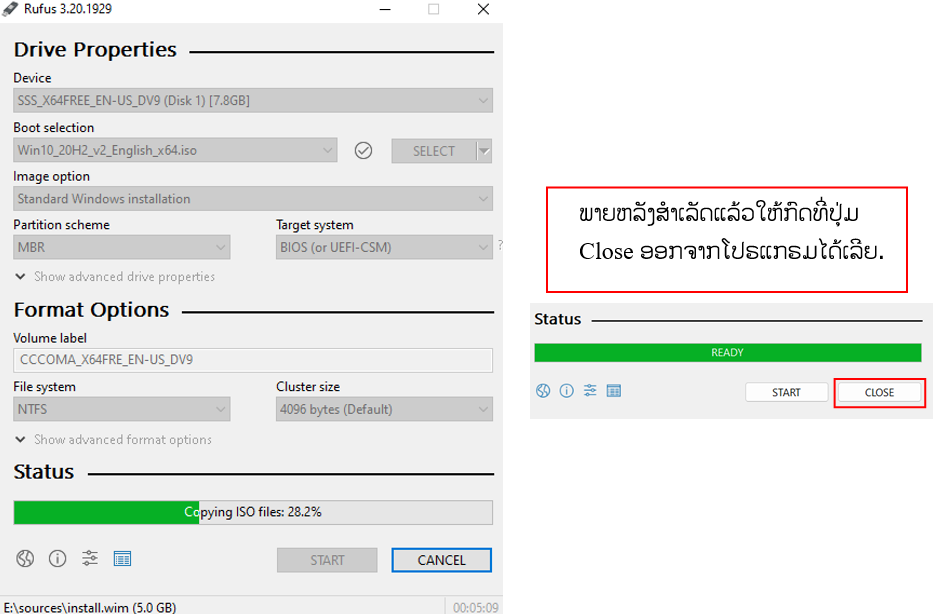
ມາຮອດຂັ້ນຕອນນີ້ຈະໃຊ້ເວລາດົນແນ່ໜ້ອຍໜຶ່ງ, ລໍຖ້າຈົນກວ່າແຖບສີຂຽວຈະໂຫລດຈົນຈໍາຖືວ່າສໍາເລັດ.
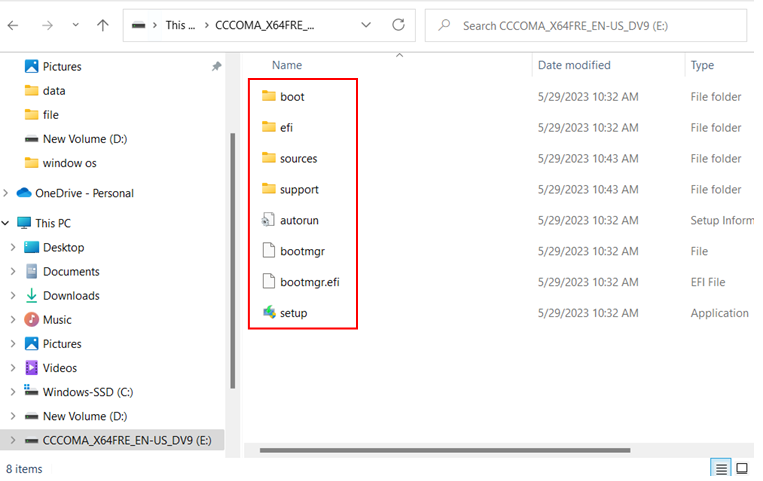
ມາເບິ່ງທີ Drive USB ຂອງເຮົາຈະເຫັນວ່າມີ file ຕ່າງໆທີ່ພ້ອມໃຊ້ສໍາລັບລົງ windows 10.
- ວິທີຕັ້ງຄ່າຢູ່ໃນ Bios ໃຫ້ computer ສາມາດ boot usb
- ສຽບ USB ທີ່ເຮົາເຮັດເປັນ bootable windows 10 ເຂົ້າກັບ computer ແລ້ວ restart ຫຼື ເປິດເຄື່ອງ computer ຫລັງຈາກນັ້ນກົດປຸ່ມ F10 ຢູ່ແປ້ນພິມ keyboard ຄ້າງໄວ້ຈົນກວ່າຈະເຂົ້າໄປສູ່ຫນ້າ Bios
ໝາຍເຫດ: computer ແຕ່ລະຍີ່ຫໍ້ຈະມີປຸ່ມກົດເຂົ້າໄປໜ້າ Bios ຂອງ mainboard ບໍ່ຄືກັນ, ຫນ້າຕ່າງໃນ Bios ຂອງແຕ່ລະຍີ່ຫໍ້ກໍບໍ່ຄືກັນ, ຖ້າທ່ານໃຊ້ຄອມຍີ່ຫໍ້ດັ່ງນີ້ Lenovo, Asus, Acer, Dell ແມ່ນກົດປຸ່ມ F2.
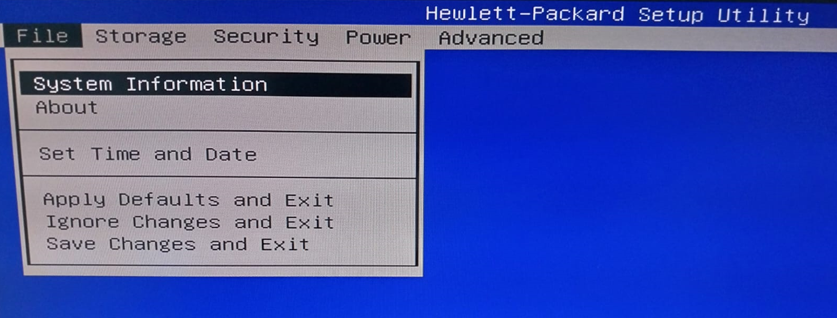
ເມື່ອເຂົ້າມາຫນ້າ Bios ໄດ້ແລ້ວກົດປຸ່ມລູກສອນຂຶ້ນລົງ, ຂວາຊ້າຍ ຢູ່ທີ່ keyboard ເລື່ອນໄປເລືອກ boot order ແລ້ວກົດ enter.
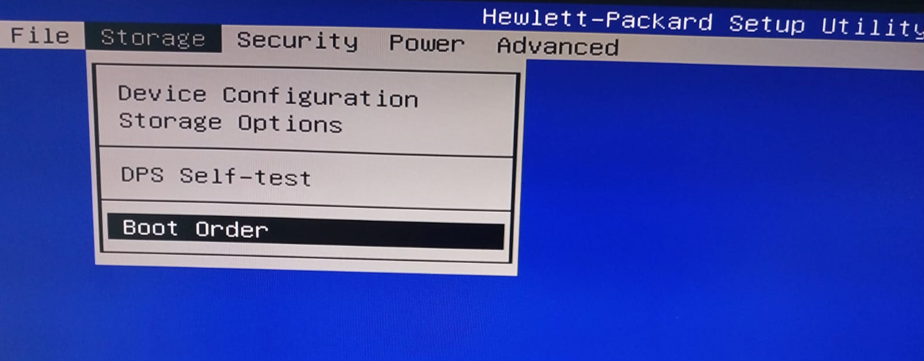
ເລື່ອນລູກສອນຢູ່ keyboard ເລືອກເອົາ ຊື່ USB ຂອງທ່ານແລ້ວກົດ Enter ຫຼັງຈາກນັ້ນເລື່ອນຂຶ້ນມາແທນ SATAO ແລ້ວກົດປຸ່ມ F10, ກົດ ປຸ່ມ ESC.
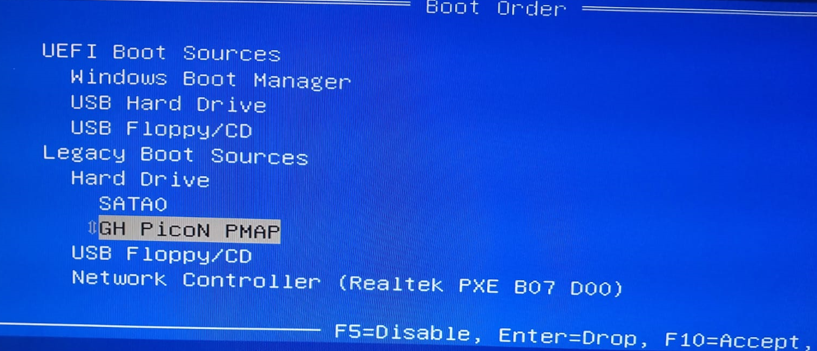
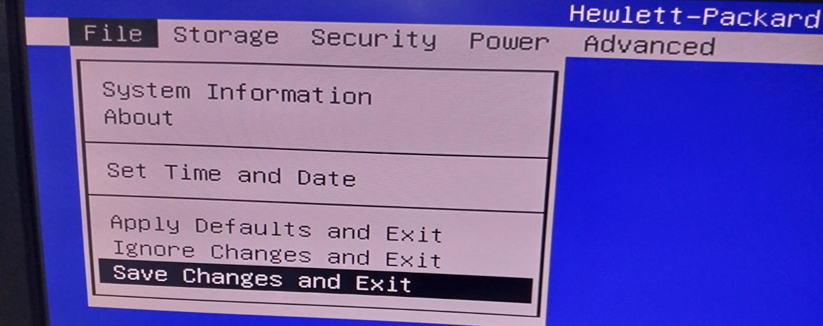
ເລື່ອນມາທີ່ແຖບ File > ເລື່ອນລົງມາ Save Change and Exit
- ວິທີຕິດຕັ້ງ windows 10 ຜ່ານ USB
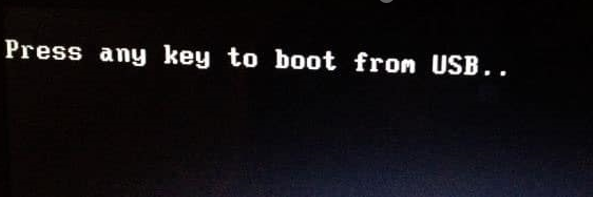
Restart ຫຼື ເປິດ computer ແລ້ວສັງເກດເບິ່ງຈະມີຂໍ້ຄວາມຂຶ້ນມາ ໃຫ້ຮີບຟ້າວກົດປຸ່ມໃດກາໄດ້ຢູ່ keyborad ແລ້ວຈະໂຫລດເຂົ້າສູ່ໜ້າ Install.
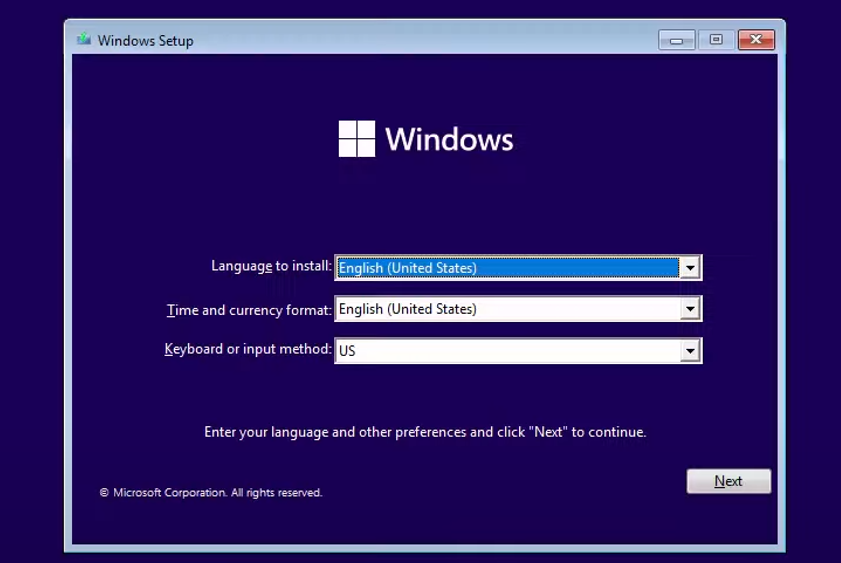
ເລືອກພາສາທີ່ໃຊ້ໃນລະບົບແລ້ວກົດປຸ່ມ Next.
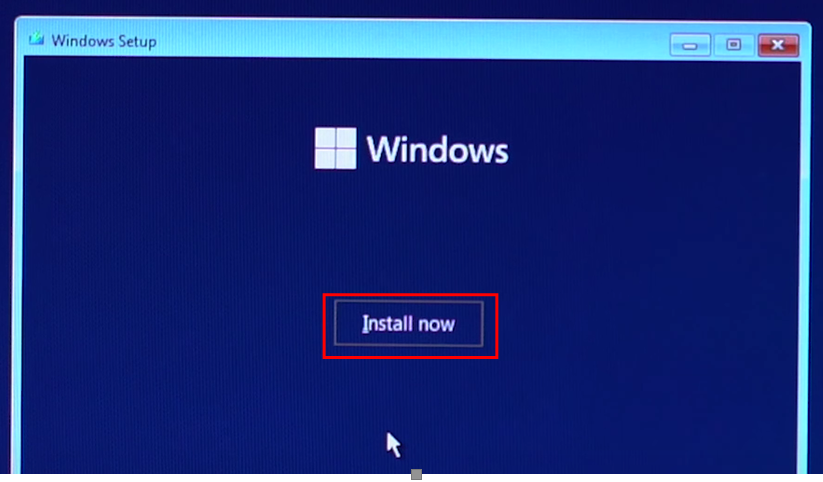
ຄິກທີ່ປຸ່ມ Install now
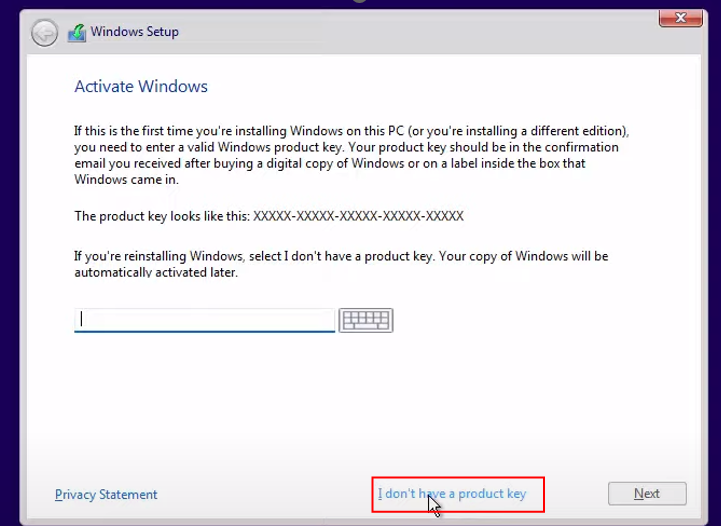
ຄິກເລືອກ I don’t have a product key
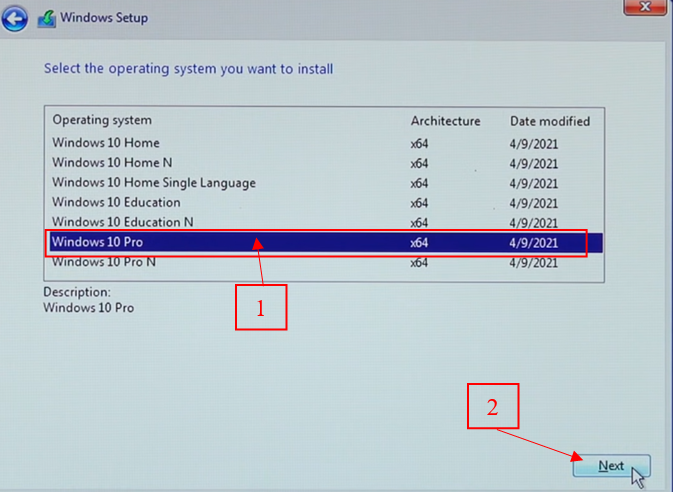
ກົດ windows 11 pro ແລ້ວກົດປຸ່ມ Next
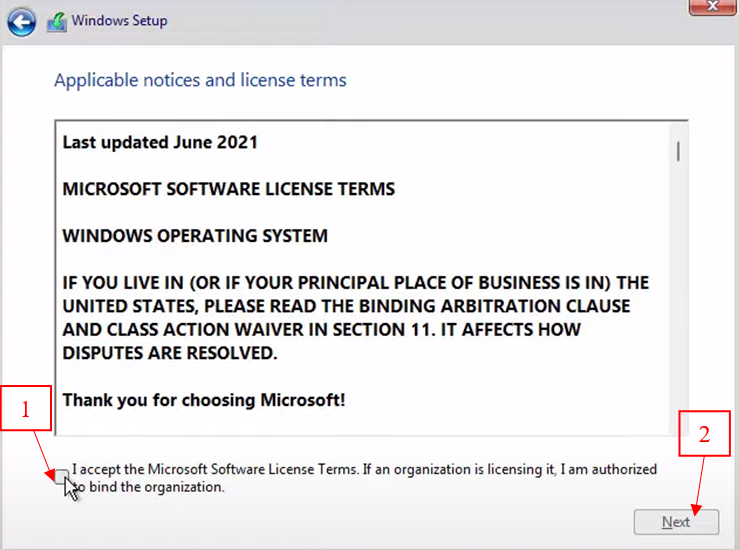
ໃຊ້ເມົ້າຕິກໃສ່ບ່ອນ I accept … ແລ້ວກົດປຸ່ມ Next
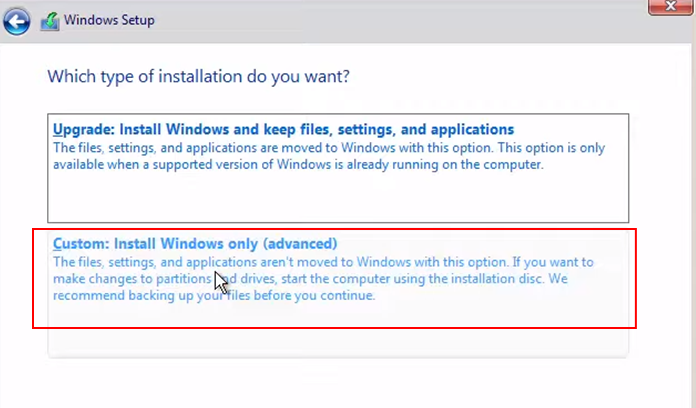
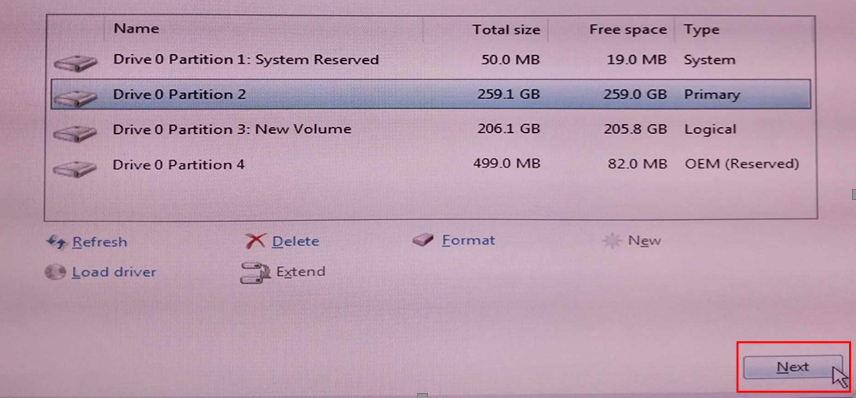
- ຈະມີໜ້າຕ່າງໃຫ້ຄິກເລືອກ Drive ທີ່ເປັນ drive ລົງ windows ( ໃນຮູບແມ່ນ drive 0 partition 2 ) ແລ້ວກົດໃສ່ບ່ອນຄຳວ່າ format.
ໝາຍເຫດ: 1. ສຳລັບ computer ເກົ່າທີ່ມີການແບ່ງ partition ອອກເປັນຊ່ອງ D ແລະ ຊ່ອງ C ລະວັງຢ່າຫຼົງໄປ format ຊ່ອງ D ທີ່ເປັນບ່ອນເກັບຂໍ້ມູນ.
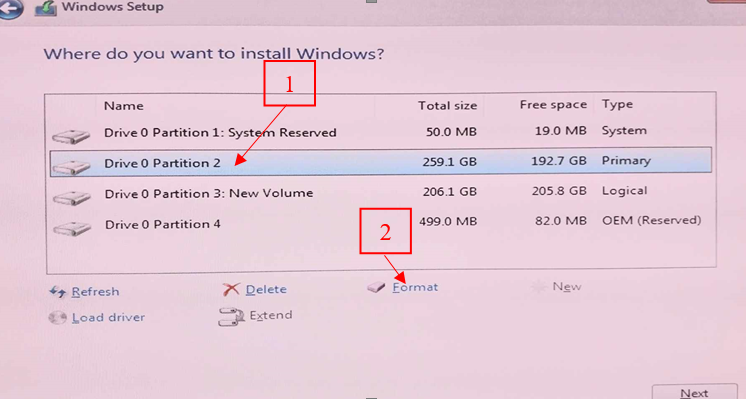
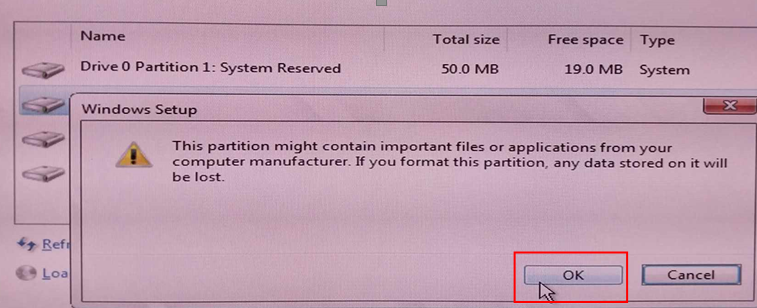
ຈະມີໜ້າຕາງຂຶ້ນມາໃຫ້ກົດ OK ແລ້ວລໍຖ້າແປບຫນຶ່ງເພື່ອໃຫ້ລະບົບລ້າງຂໍ້ມູນ windows ເກົ່າອອກໃຫ້ຫມົດ.
ຫຼັງຈາກ format drive ແລ້ວໆໃຫ້ຄິກທີ່ປຸ່ມ next ເພື່ອ install windows 10.
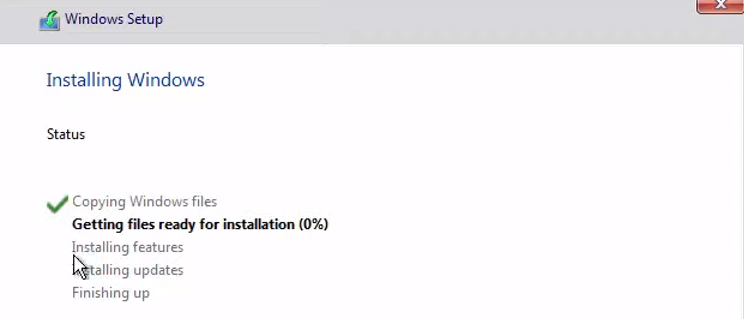
- ລໍຖ້າລະບົບຈົນກ່ວາຈະຮອດຂັ້ນຕອນສຸດທ້າຍແລ້ວຫຼັງຈາກນັ້ນລະບົບຈະ reboot. ເມື່ອ reboot ຫນ້າຈໍຈະດັບລົງແລ້ວເປິດຂຶ້ນໃຫມ່
ໝາຍເຫດ: ໃຫ້ຖອດ USB ທີ່ສຽບຢູ່ກັບ computer ອອກຕອນທີ່ຈໍ computer ດັບ .
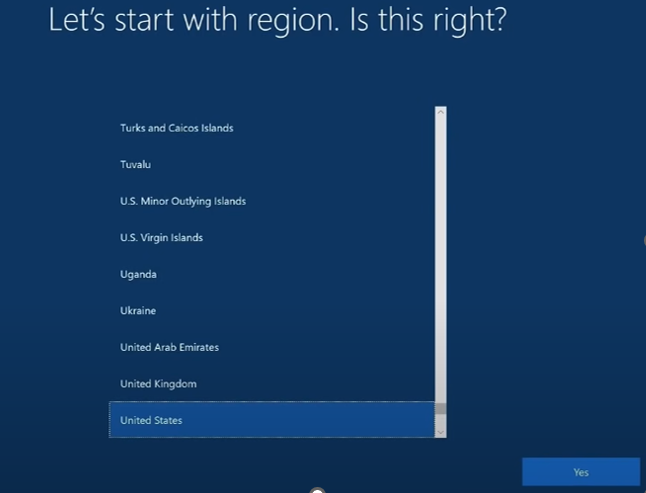
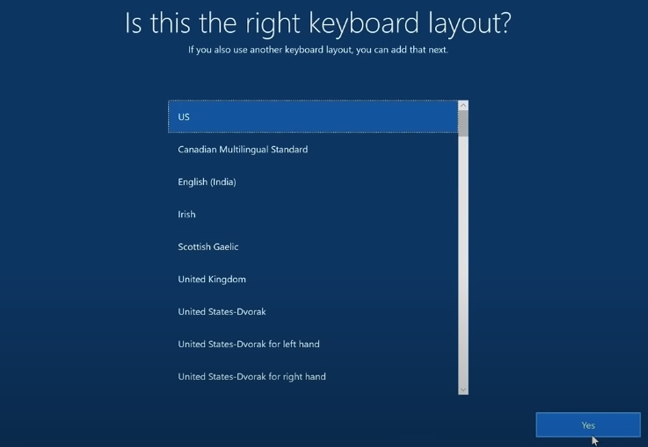
ກົດປຸ່ມ Yes
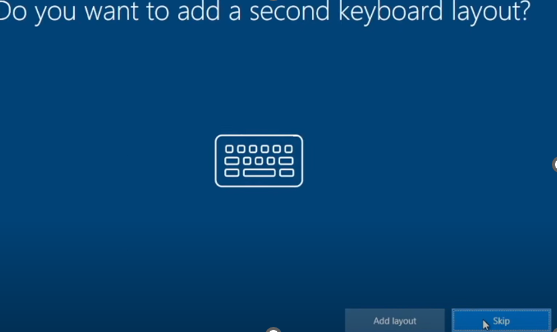
ກົດ Skip
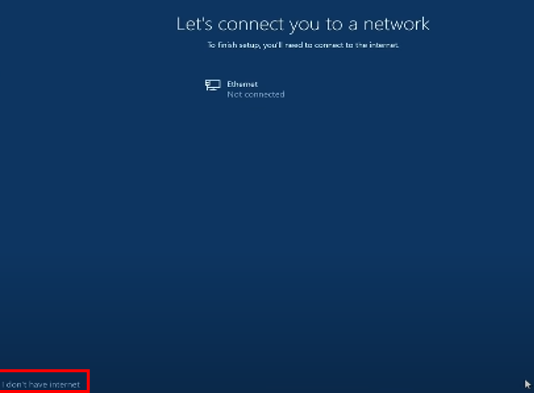
ຄິກທີ່ I don’t have Internet
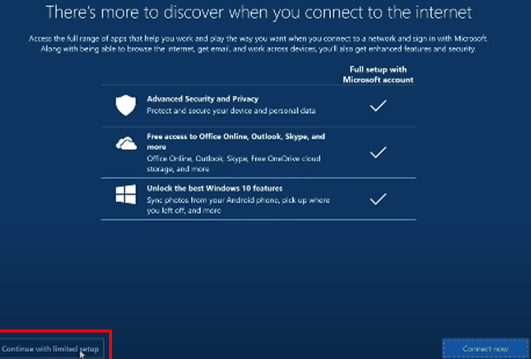
ຄິກທີ Comtinue with limited setup
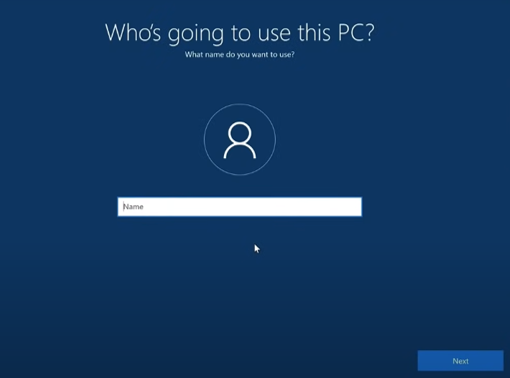
ໃສ່ຊື່ຜູ້ໃຊ້ ແລ້ວກົດ Next
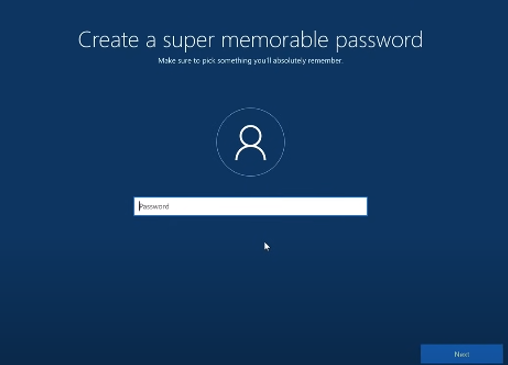
ໃສ່ password ຫຼື ບໍ່ໃສ່ກາໄດ້ ແລ້ວກົດ Next
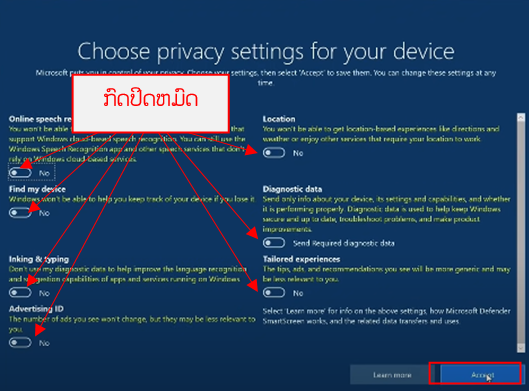
ປິດປຸ່ມທັງໝົດຄືໃນຮູ້ບແລ້ວກົດ Accept.
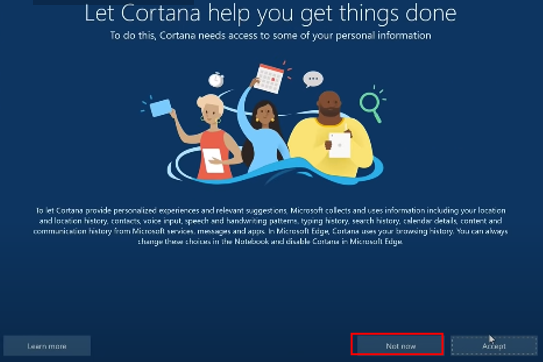
ລໍ່ຖ້າເຂົ້າສູ່ໜ້າ Desktop
ເມື່ອເຂົ້າສູ່ໜ້າ Desktop ຖືວ່າສຳເລັດກາລົງ windows ໃຫມ່