ວິທີການ shared printer ໃນ Window 10
ສໍາລັບຄົນທີ່ຕ້ອງການແບ່ງປັນ Printer ໃນວົງ LAN ເດີຍວກັນ, ໂດຍໃຫ້ເຄື່ອງຫຼັກເປັນເຄື່ອງຫນຶ່ງ, ຈາກນັ້ນມີເຄື່ອງອື່ນໆ ເຂົ້າມາ Connect ຫຼື ເຮັດການເຊື່ອມຕໍ່ດ້ວຍພາຍໃນວົງ LAN ເດີຍວກັນ, ໂດຍໃຫ້ເຮັດຢູ່ເຄື່ອງທີ່ Printer ເຮັດການເຊື່ອມຕໍ່ຢູ່ພຽງເຄື່ອງດຽວ.
ຄລິກຂວາທີ່ Printer ທີ່ພວກເຮົາຕ້ອງການຈະແບ່ງປັນ, ເລືອກ Printer Properties.
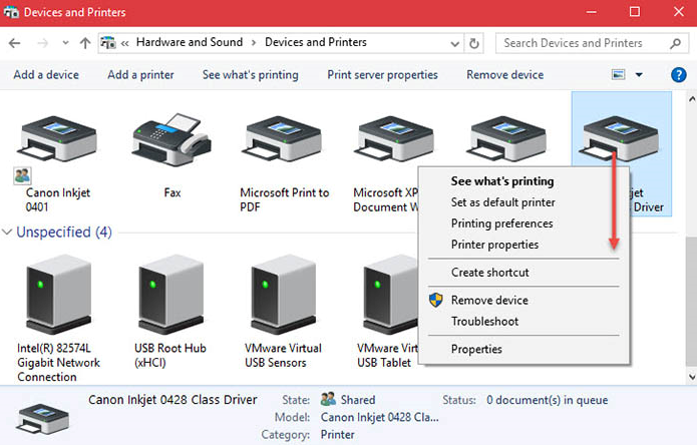
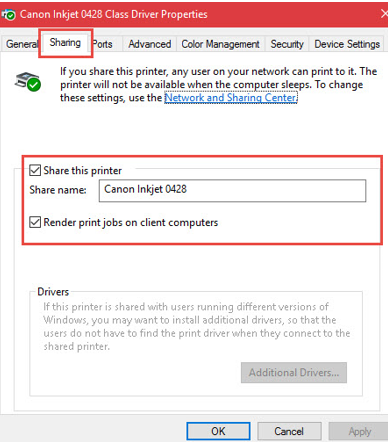
ແຖບ Sharing > ເລືອກ (/) Share this printer ແລະ Render Print Job ແລະທໍາການກົດ OK.
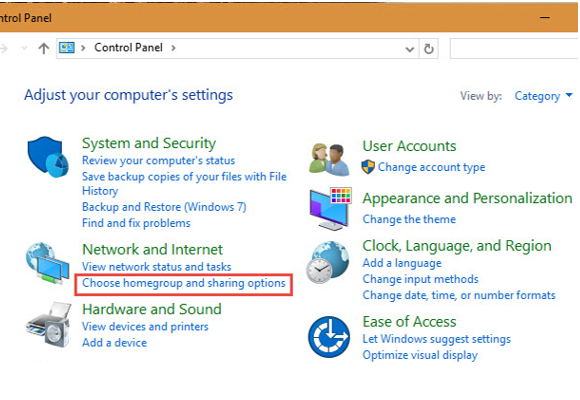
ຈາກນັ້ນໄປທີ່ Control Panel > ເລືອກ Choose homegroup and Share option
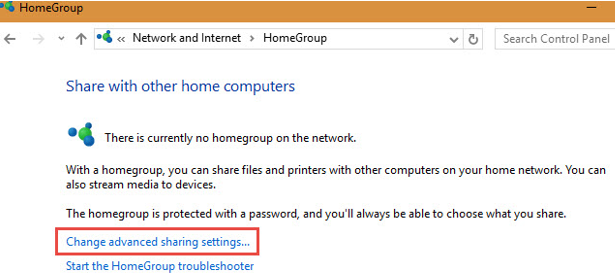
Change advanced sharing settings
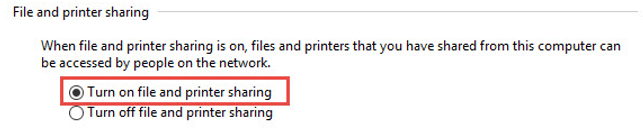
ໃນຫົວຂໍ້ File and printer sharing ທໍາການເລືອກ Turn on.
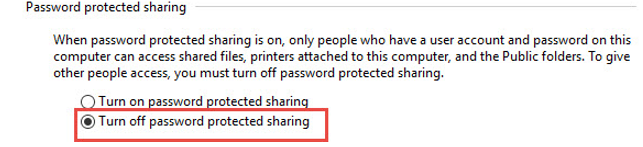
Password protected sharing: ໃຫ້ທໍາການເລືອກ Turn Off ແລະທໍາການ Save.
- ຈາກນັ້ນໃຫ້ເຄື່ອງອື່ນໆທໍາການກົດ Windows + R ແລະ ພິມຊື່ເຄື່ອງຂອງເຄື່ອງຫຼັກລົງໄປ, ຕົວຢ່າງເຊັ່ນ Windows10 ແລະ ທໍາການ Enter.
- ພວກເຮົາຈະເຫັນ Printer ຂອງເຄື່ອງຫຼັກ, ໃຫ້ພວກເຮົາທໍາການຄລິກຂວາທີ່ Printer ແລະເລືອກ Connect.
- ສໍາເລັດຮຽບຮ້ອຍ.
ເທົ່ານີ້ກໍເປັນອັນສໍາເລັດການແບ່ງປັນ Printer ໃນວົງ LAN ເດີຍວກັນສໍາລັບ Windows 10, Windows 8.1 ແລະ Windows 7, ເພາະຫຼັກການໃຊ້ງານນັ້ນເຫມືອນກັນທັງໝົດໃນການແບ່ງປັນ Printer.
ຂຽນໂດຍ : ອາຈານ ລີວົງ ລີບົວປາວ
ຂະແໜງ ຄຸ້ມຄອງລະບົບເຄື່ອຂ່າຍ ສູນໄອຊີທີ ສສກ
ເບີໂທ 020 56526989