ແກ້ໄຂບັນຫາຄອມພິວເຕີດ້ວຍ Anhdv Boot
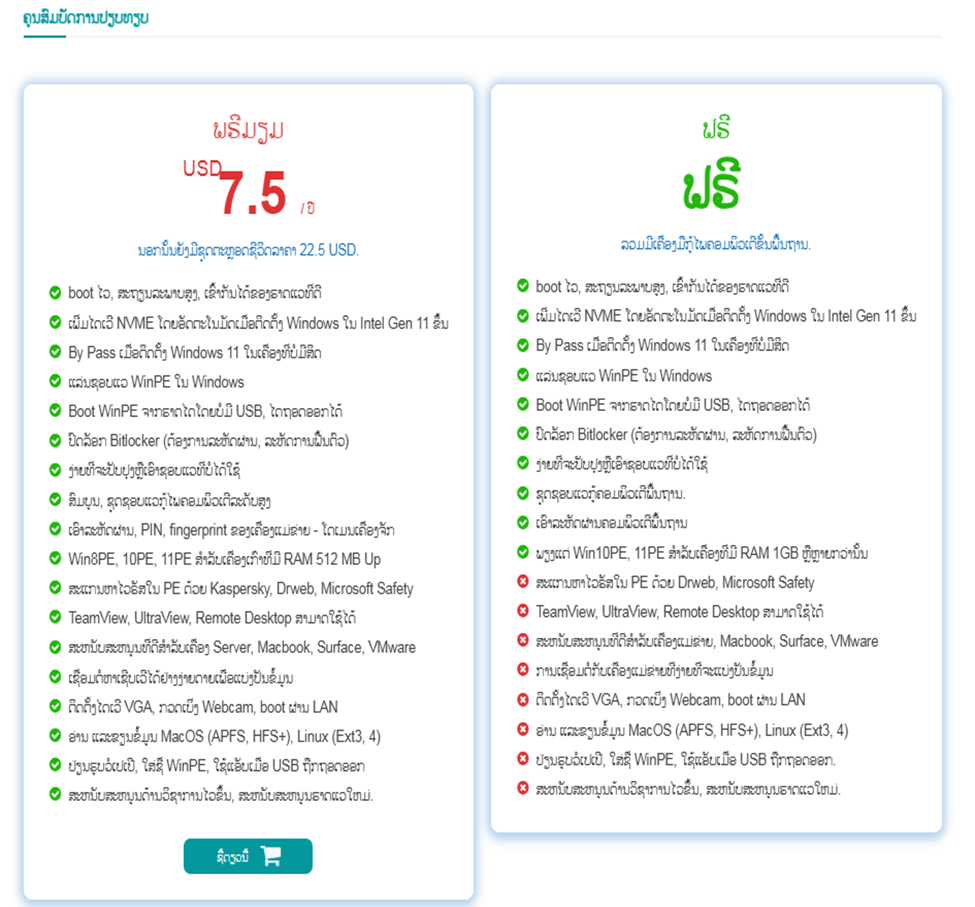
Anhdv Boot ເປັນ ຊຸດເຄື່ອງມືກູ້ໄພ Bypass ຄອມພິວເຕີ ແບບມືອາຊີບ ທີ່ຮອງຮັບທັງມາດຕະຖານ UEFI ແລະ Legacy, ຮອງຮັບທັງ USB ແລະ ຮາດດິດ ແບບເຄື່ອນທີ່ . ເພື່ອສ້າງກ່ອງ USB/HDD ທີ່ມີ Anhdv Boot, ສາມາດນໍາໃຊ້ເຄື່ອງມືທີ່ມີຫນຶ່ງຄລິກຫຼືໃຊ້ ຊອບແວ UltraISO .
Anhdv Boot ແມ່ນໂປແກຼມຊ່ວຍໃນການບູຮັນແລະແກ້ໄຂບັນຫາຂອງຄອມພິວເຕີ ທີ່ມີຄວາມຫຼາກຫຼາຍໃນການນໍາໃຊ້ ເຊັ່ນ:
- ຕິດຕັ້ງລະບົບປະຕິບັດການ: ເຊັ່ນ Windows, Linux ໄດ້ຢ່າງງ່າຍດາຍ ແລະ ວ່ອງໄວ
- ສໍາຮອງຂໍ້ມູນ: ປ້ອງກັນຂໍ້ມູນສໍາຄັນຂອງເຈົ້າ ໃນກໍລະນີທີ່ເກີດບັນຫາກັບຄອມພິວເຕີ
- ກູ້ຄືນຂໍ້ມູນ: ຖ້າຂໍ້ມູນຂອງເຈົ້າຖືກລຶບໄປໂດຍບັງເອີນ ໂປແກຼມນີ້ສາມາດຊ່ວຍໃຫ້ເຈົ້າກູ້ຄືນຂໍ້ມູນເຫຼົ่านั้นໄດ້
- ແກ້ໄຂບັນຫາຕ່າງໆ: ເຊັ່ນ ຄອມພິວເຕີບູດບໍ່ຂຶ້ນ, ລະບົບປະຕິບັດການຂັດຂ้ອງ, ລຶບລະຫັດຜ່ານ Windows, ແລະອື່ນໆອີກ
- ເຄື່ອງມືອື່ນໆ: ມີເຄື່ອງມືອີກຫຼາຍຢ່າງທີ່ຊ່ວຍໃຫ້ເຈົ້າບໍາລຸງຮັກສາຄອມພິວເຕີຂອງເຈົ້າ ເຊັ່ນ ສະແກນໄວຣັສ, ເຊື່ອມຕໍ່ໄປຫາເຄື່ອງແມ່ຂ່າຍ
ເປັນຫຍັງຈຶ່ງຄວນໃຊ້ Anhdv Boot?
- ໃຊ້ງ່າຍ: ມີອິນເຕີເຟດທີ່ເຂົ້າໃຈງ່າຍ ເຖິງແມ່ນຜູ້ທີ່ບໍ່ມີຄວາມຮູ້ດ້ານຄອມພິວເຕີກໍສາມາດນໍາໃຊ້ໄດ້
- ຄວາມເຂົ້າກັນໄດ້ກັບຮາດແວ: ສາມາດໃຊ້ກັບຄອມພິວເຕີທີ່ມີສະເພາະຂໍ້ມູນຕ່າງໆ ເກົ່າ ຫຼື ໃໝ່
- ມີຄວາມຫຼາກຫຼາຍໃນການນໍາໃຊ້: ສາມາດຕອບສະຫນອງຄວາມຕ້ອງການໃນການບໍາລຸງຮັກສາຄອມພິວເຕີໄດ້ຫຼາຍຢ່າງ
ສະຫຼຸບ: Anhdv Boot ເປັນໂປແກຼມທີ່ເປັນປະໂຫຍດຫຼາຍສໍາລັບຜູ້ທີ່ຕ້ອງການບໍາລຸງຮັກສາຄອມພິວເຕີ ຫຼື ແກ້ໄຂບັນຫາຕ່າງໆທີ່ເກີດຂຶ້ນກັບຄອມພິວເຕີ
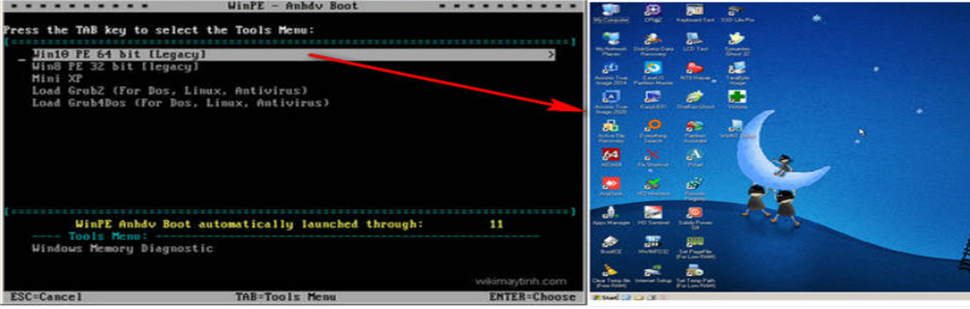
ຂັ້ນຕອນທີ 1: ສໍາເນົາແລະ unzip
ດາວໂຫລດ Anhdv Boot ແລະເຄື່ອງມື ຄລິກ ທີ່ນີ້ເພື່ອດາວໂຫຼດ . https://drive.google.com/drive/u/0/folders/1d_q3pgOQBvUZ1zKCNQkg3tP_fh8ofWRh ລະຫັດໃນການແຕກຟາຍ Password: anhdvboot.com
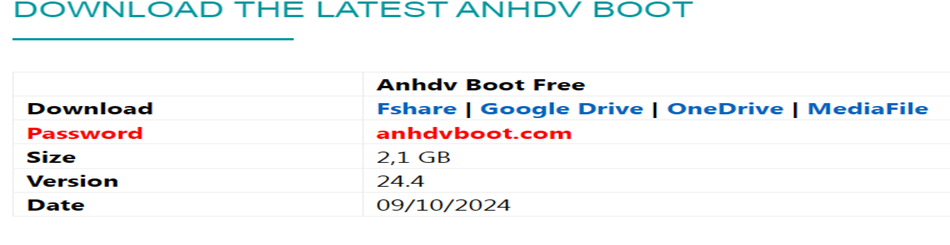
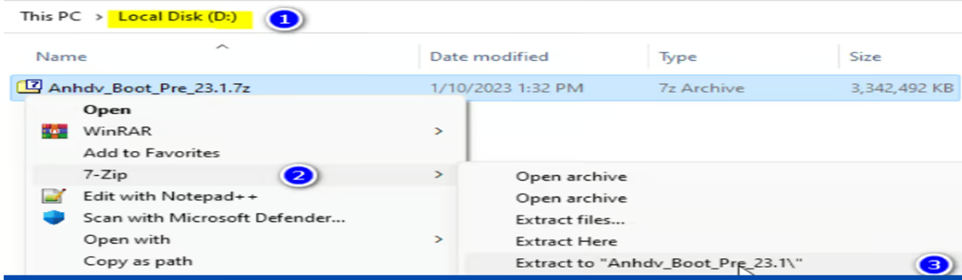
ຄລິກຂວາໃສ່ ໄຟລ໌ Anhdv-Boot-*.7z ແລະເລືອກ Extract to Anhdv …. ເພື່ອ decompress ດ້ວຍລະຫັດຜ່ານ anhdvboot.com ສໍາລັບສະບັບຟຣີ, ລະຫັດຜ່ານສໍາລັບສະບັບທີ່ນິຍົມສາມາດພົບເຫັນຢູ່ໃນຄໍາແນະນໍາທີ່ໄດ້ຮັບເມື່ອຊື້. ດ້ວຍ 7-zip, ເລືອກ 7-zip > Extract to Anhdv …. ຖ້າເຈົ້າພົບຂໍ້ຜິດພາດ, ເຈົ້າຕ້ອງໃຊ້ Winrar 5 ຫຼື 7zip ຫຼ້າສຸດ .
· ຂັ້ນຕອນທີ 2: ສ້າງ partition USB boot ທີ່ເຊື່ອງໄວ້ທີ່ສະຫນັບສະຫນູນ UEFI ແລະ Legacy
ເບິ່ງເພີ່ມເຕີມ: ວິທີການບູດ WinPE ຈາກຮາດໄດໂດຍບໍ່ມີ USB
ຫຼັງຈາກ decompression, ໄຟລ໌ຈະເປັນດັ່ງທີ່ສະແດງຂ້າງລຸ່ມນີ້:
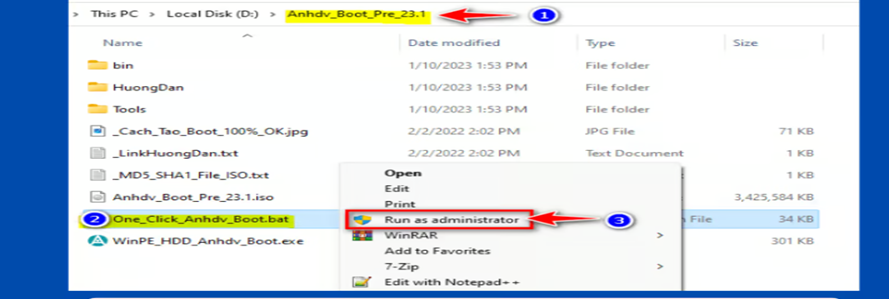
ຄລິກຂວາໃສ່ໄຟລ໌ ແລະເລືອກ Run as administrator
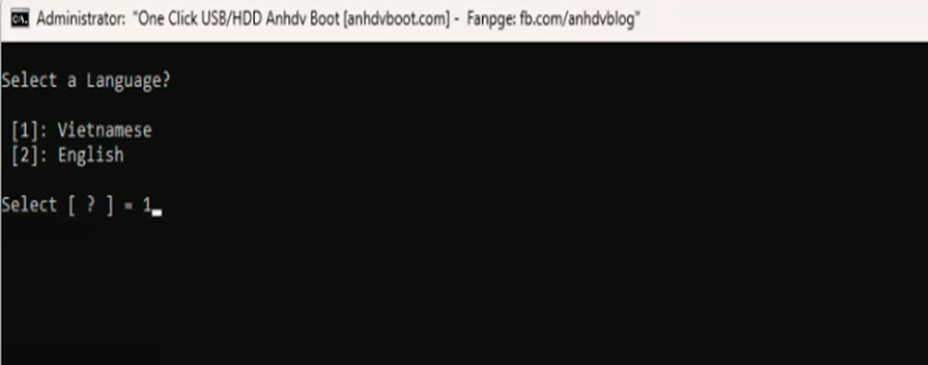
ຖ້າ USB ຢູ່ໃນຮູບແບບ GPT, ມັນຈະບໍ່ປາກົດຢູ່ໃນບັນຊີລາຍຊື່, ຫຼືແມ້ກະທັ້ງຕາຕະລາງທີ່ຈະເລືອກເອົາຈາກ. ຕອນນີ້ທ່ານຕ້ອງອ່ານ ສ່ວນ ຫມາຍເຫດ ຂອງການໂຕ້ຕອບ 1-click Anhdv Boot.
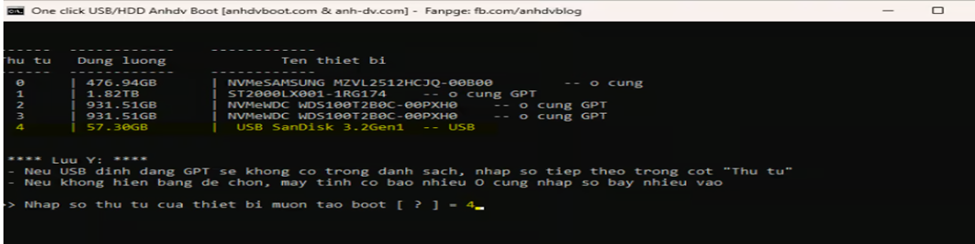
ໃສ່ໝາຍເລກຊີຣຽວ USB ໃນລາຍການທີ່ສີ່ ເຊັ່ນ: 4
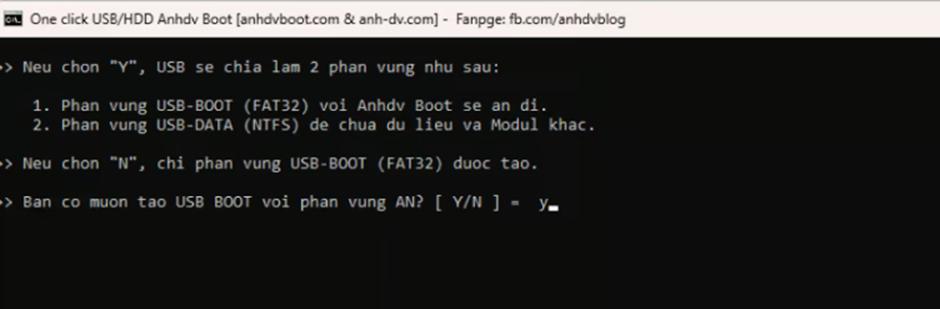
ໃສ່ Y ເພື່ອສ້າງ USB bootable ກັບ partition ເຊື່ອງໄວ້.
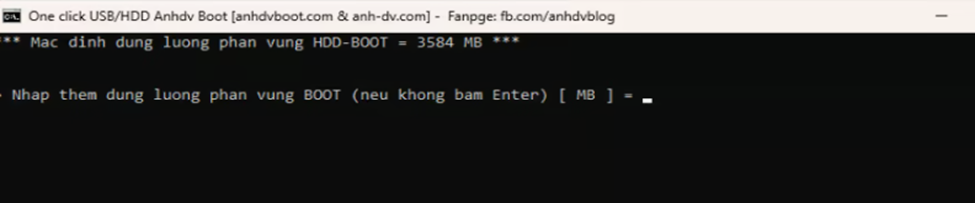
ມີບາງຊຸດຂະຫຍາຍທີ່ຈໍາເປັນຕ້ອງໄດ້ຄັດລອກໃສ່ boot partition ເພື່ອດໍາເນີນການ. ຖ້າທ່ານໃຊ້ແພັກເກັດຂ້າງເທິງນີ້, ທ່ານຈໍາເປັນຕ້ອງໃສ່ຄວາມສາມາດທີ່ສອດຄ້ອງກັນ. ຫຼືຖ້າທ່ານຕ້ອງການ boot partition ຂະຫນາດໃຫຍ່, ໃສ່ຂະໝາດຕາມຄວາມຕ້ອງການຂອງທ່ານ. ຖ້າທ່ານບໍ່ໃຊ້ມັນ, ກົດ Enter ກໍ່ຈະໄດ້ແບ່ງປັນທີ່ເຊື່ອງໄວ້ 3GBເທົ່ານັ້ນ. ຫາກຕ້ອງການໃຫ້ມີຂະໝາດໃຫຍ່ ເພີ່ນ ຈາກ 3GB ເປັນ 4,5,6,7……GB
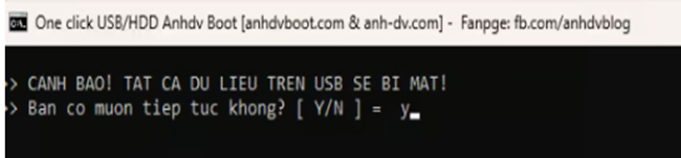
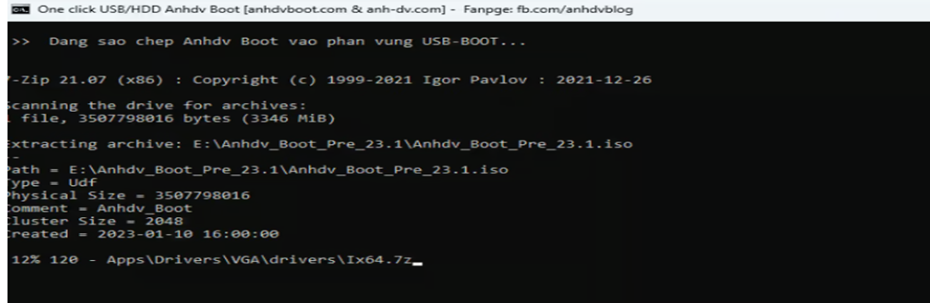
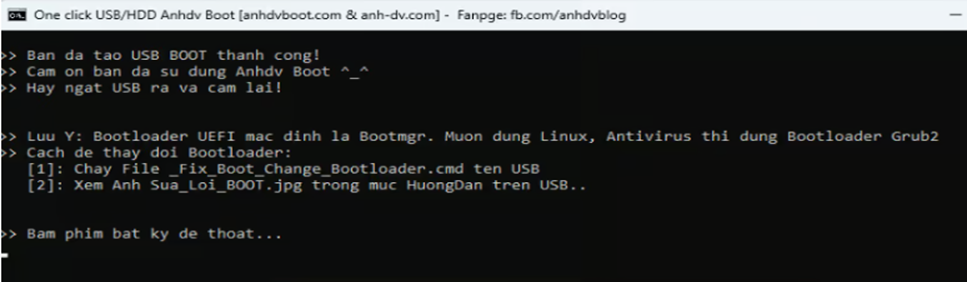
ສຳເລັດການແຈ້ງເຕືອນ
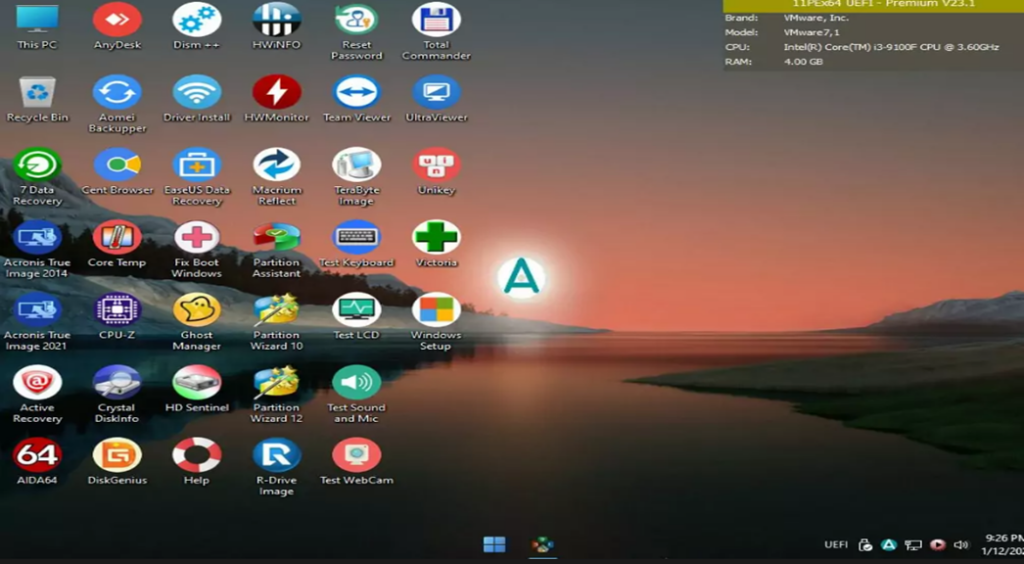
ເວລາເອົາໄປບູດລະບົບ
ໝາຍບອກ: Anhdv Boot ເປັນ ຊຸດເຄື່ອງມືກູ້ໄພ Bypass ຄອມພິວເຕີ ແບບມືອາຊີບ ທີ່ຮອງຮັບທັງມາດຕະຖານ UEFI ແລະ Legacy, ຮອງຮັບທັງ USB ແລະ ຮາດດິດ ແບບເຄື່ອນທີ່ ສາມາດນຳໃຊ້ໄດ້ຫຼາຍ ແລະ ອະເນກປະສົງ ກ່ວາ ເຄື່ອງມື Bypass ໂຕອື່ນ ເຊັ່ນ: Win pe, Hiren’t boot…..
ລິງສຳລັບດາວໂຫຼດ ໂປຣແກຣມ: https://anhdvboot.com/en/ ລິງສະເພາະ ໃນນັ້ນຈະບອກວິທີການດາວໂຫລດ ແລະ ວິທີການນຳໃຊ້ລະອຽດ( ແຕ່ເປັນພາສາຕ່າງປະເທດ ພາສາຫວຽດນາມ)
https://i-loadzone.com/anhdv-boot-2024/ ລິງນີ້ ມີຫຼາຍຢ່າງໃຫ້ເລືອກໂຫຼດຕາມໃຈ
ຂຽນໂດຍ: ອາຈານ ສຸປະສິດ ແສງມະນີ
ສອບຖາມເພີ້ມເຕີມ ເບີໂທ: 02059673059 / Whapp
Email: soupasith88@gmail.com
ພາກສ່ວນ ສູນ ໄອຊີທີພະແນກສຶກສາທິການ ແລະ ກິລາ ແຂວງ: ສາລະວັນ