ການເຊື່ອງ Drive ເພື່ອປ້ອງກັນການເຂົ້າເບິ່ງຂໍ້ມູນ
ບາງຄັ້ງອາດຈະມີບຸກຄົນອື່ນ ຫຼື ວ່າເດັກນ້ອຍມາໃຊ້ເຄື່ອງຄອມພິວເຕີ ອາດຈະເຮັດໃຫ້ຂໍ້ມູນເສຍຫາຍໄດ້ ດັ່ງນັ້ນວິທີການເຊື່ອງ Drive ຂໍ້ມູນຈຶ່ງເປັນວິທີແກ້ໄຂບັນຫາດັ່ງກ່າວເຊິ່ງມີຂັ້ນຕອນການປະຕິບັດດັ່ງນີ້:
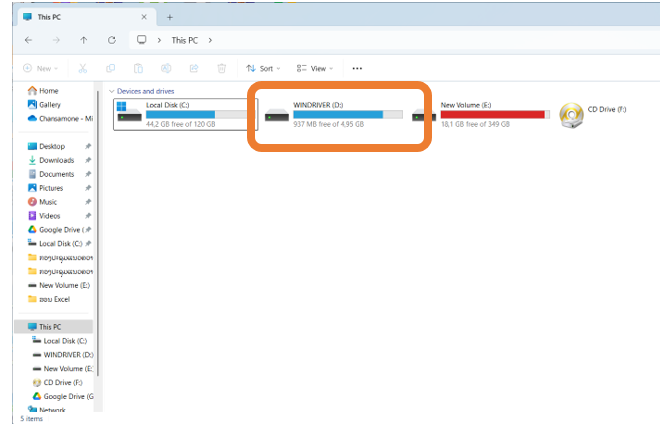
ໃນຕົວຢ່າງນີ້ແມ່ນເຮົາຈະເຊື່ອງ Drive D
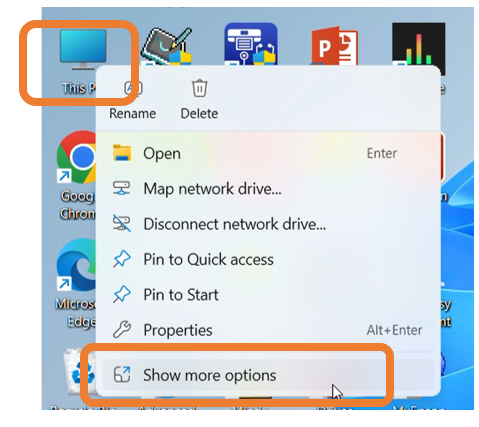
- ຄຣິກຂວາທີ່ This PC ແລ້ວ ເລືອກ Show more Options
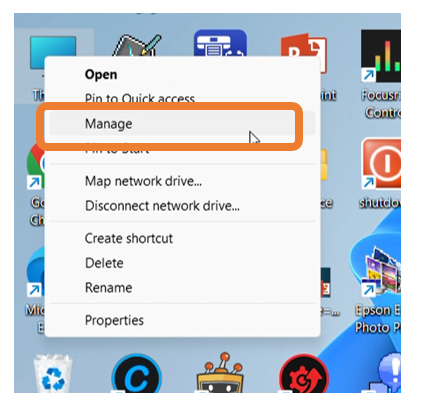
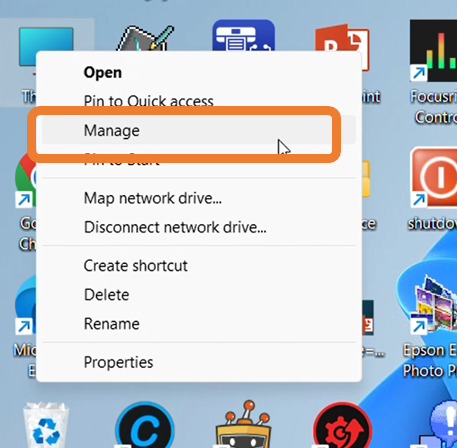
2, ເລືອກ Manage
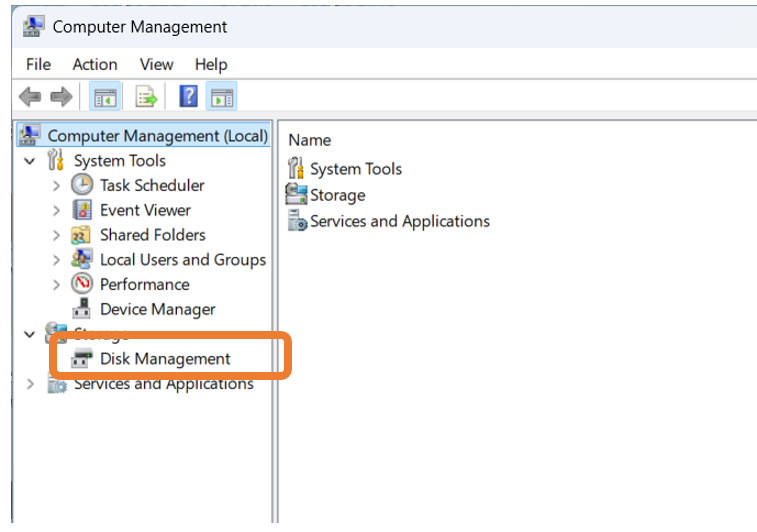
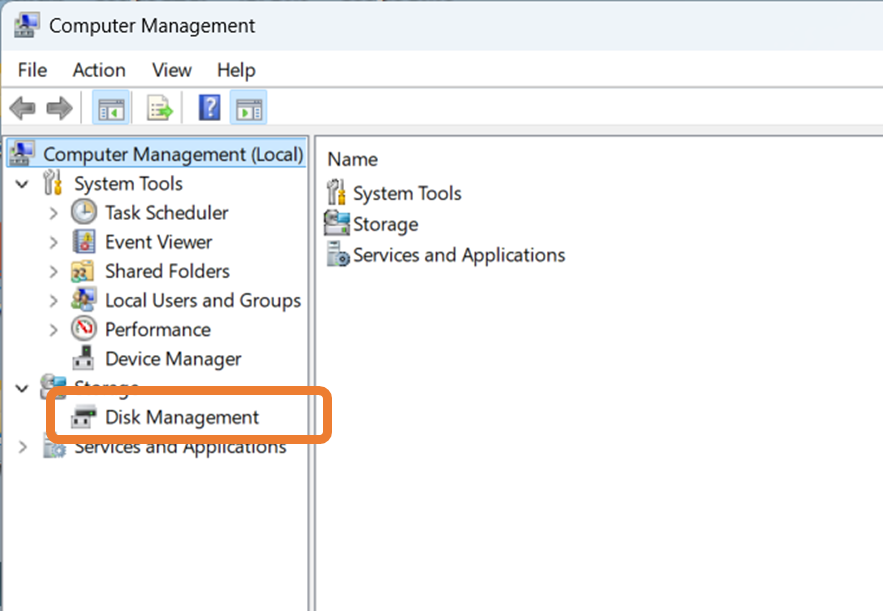
3, ເລືອກ Disk Management
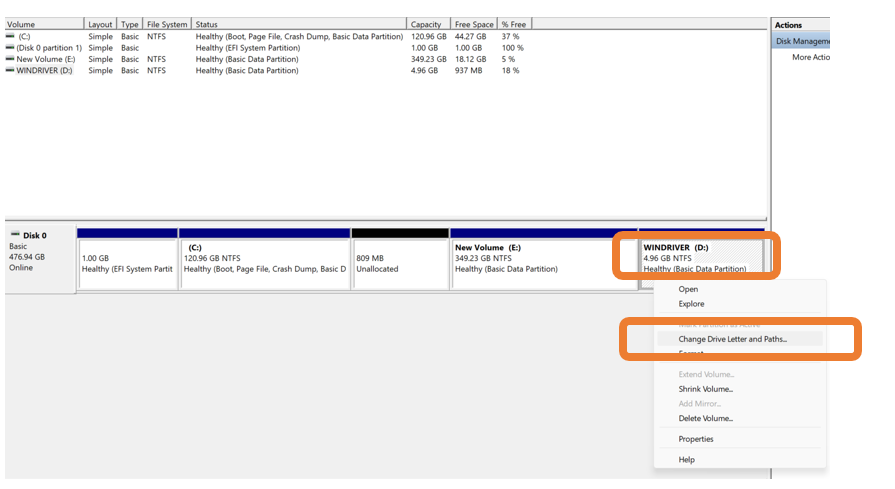
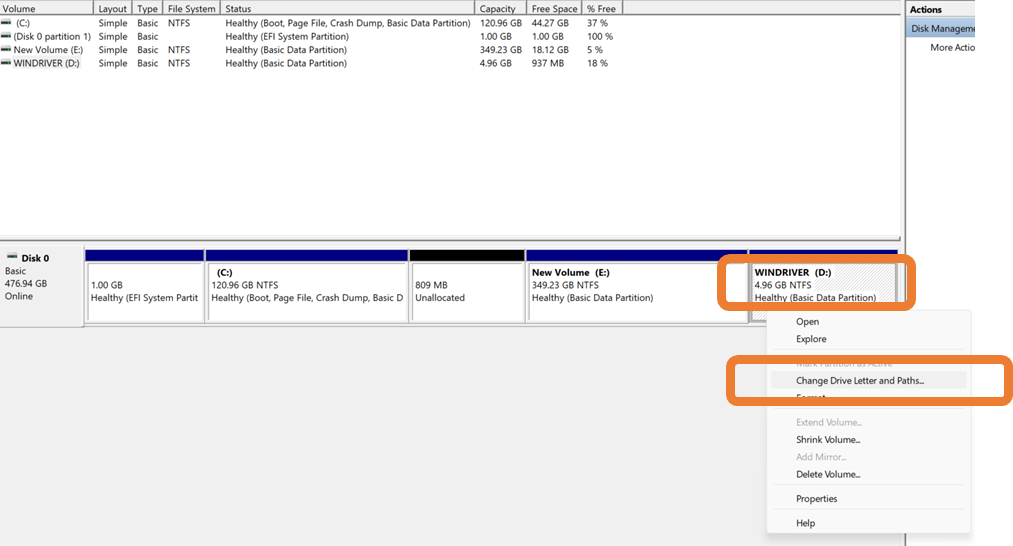
4, ຄຣິກຂວາທີ່ Driver D ແລ້ວ ເລືອກ Change Drive Letter and Paths
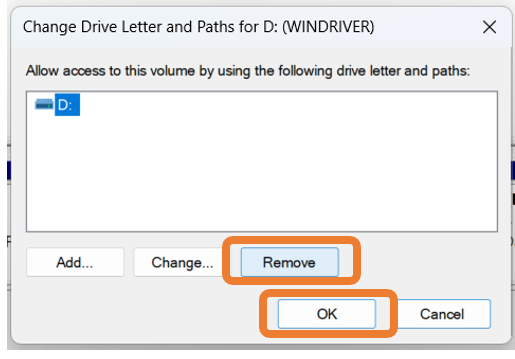
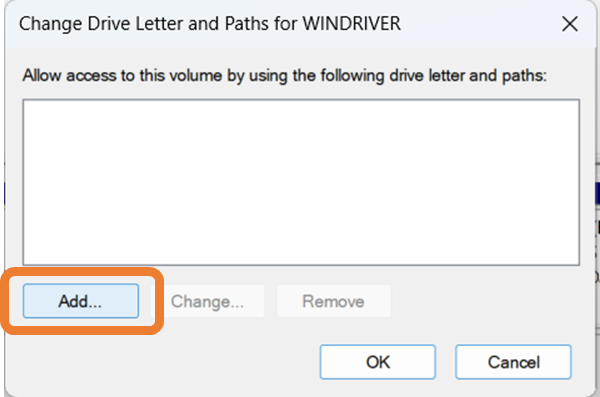
5, ເລືອກ Remove ແລ້ວ ຄຣິກ OK
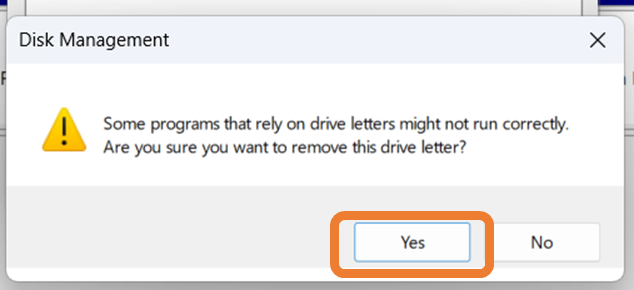
6, ຈາກນັ້ນຈະມີປັອບອັບທ້ວງຂຶ້ນໄປ ກົດ Yes
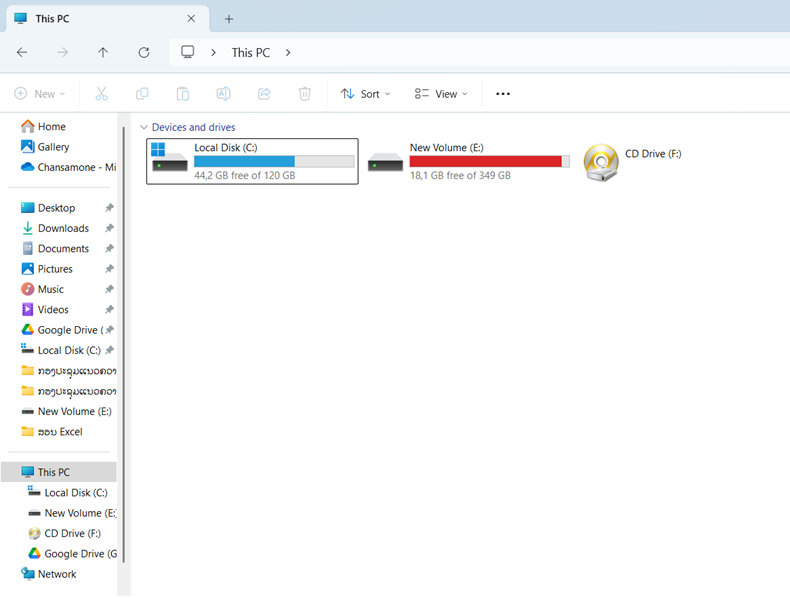
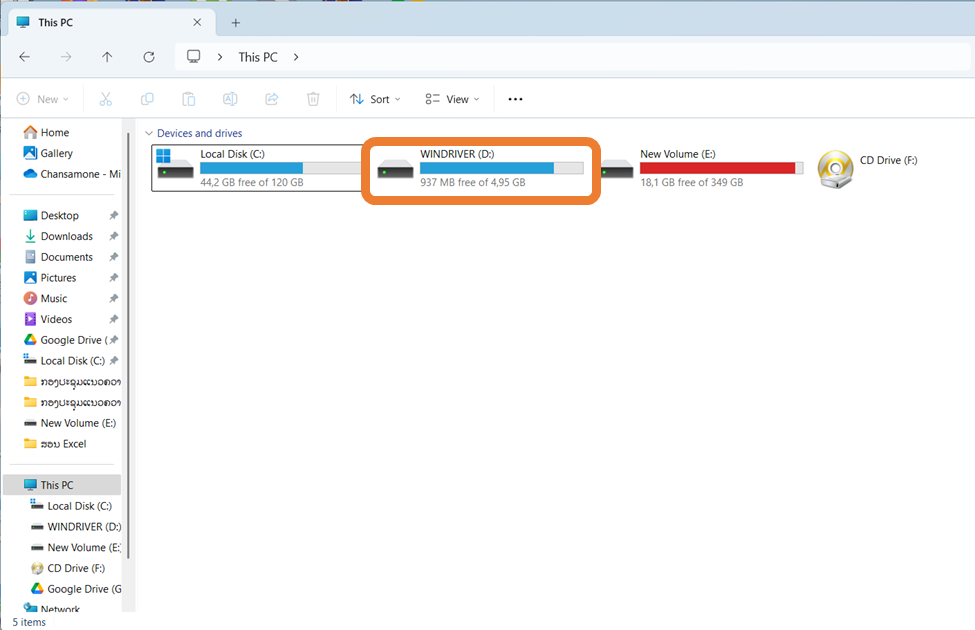
7, ຈາກນັ້ນກັບເຂົ້າໄປເບິ່ງທີ່ This PC ຂອງເຮົາອີກເທື່ອໜື່ງຈະສັງເກດເຫັນວ່າ Drive D ໄດ້ຫາຍໄປແລ້ວ
- ຖ້າຕ້ອງການຢາກໃຫ້ Drive D ກັບມາສະແດງຄືນໃຫ້ປະຕິບັດດັ່ງນີ້:
ຄຣິກຂວາທີ່ This PC ເລືອກ Manage
ຈາກນັ້ນເລືອກ Disk Management
ຄຣິກຂວາທີ່ Driver D ແລ້ວ ເລືອກ Change Drive Letter and Paths
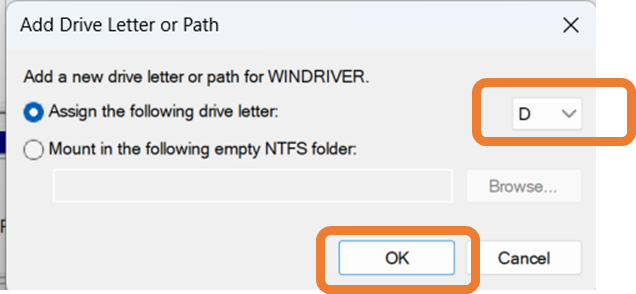
ເລືອກ Add
ເລືອກ Drive D ຈາກນັ້ນ ຄຣິກ OK
ຈາກນັ້ນ ເຂົ້າໄປເບິ່ງທີ່ This PC ຈະເຫັນວ່າມີ Drive D ສະແດງຂຶ້ນມາ
ຂຽນໂດຍ : ສູນ ICT ພະແນກສຶກສາທິການ ແລະ ກິລາ ແຂວງສະຫວັນນະເຂດ