ວິທີ config Router tp-link ລຸ້ນmodel: tl-wr94hp
ອຸປະກອນທີ່ໃຊ້ເປັນຕົວຢ່າງໃນການເຮັດຄູ່ມືແມ່ນ Router tp-link ລຸ້ນmodel: tl-wr94hp
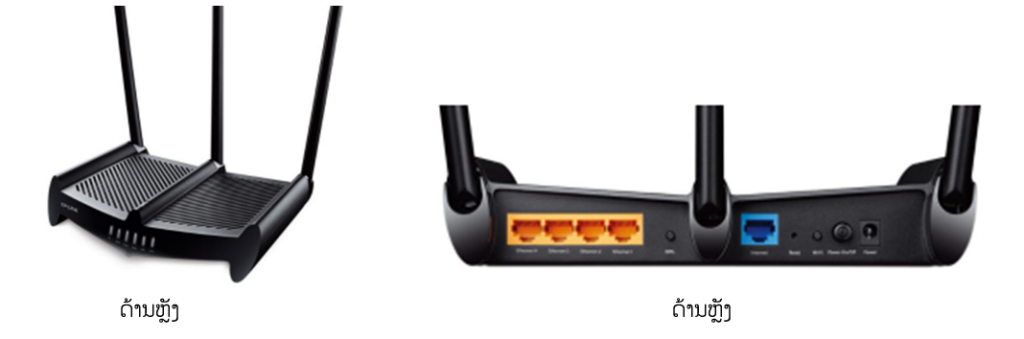
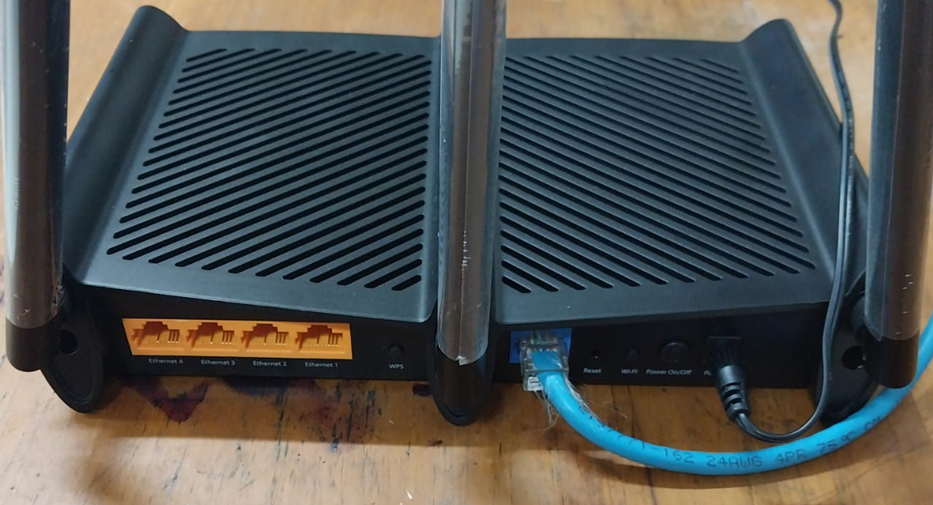
ກ່ອນອື່ນແມ່ນເປິດເຄື່ອງ Router ທີ່ປຸ່ມເປິດປິດ, ເຊື່ອມຕໍ່ສາຍ Lan ລະຫວ່າງ Switch ແລະ Router, ສໍາລັບ Router ແມ່ນສຽບສາຍ Lan ໃສ່ port ສີຟ້າເພື່ອໃຫ້ເຊື່ອມຕໍ່ກັບ internet .
ເບິ່ງຂໍ້ມູນລາຍລະອຽດທີ່ຕິດຢູ່ກ້ອງອຸປະກອນ Router Tp-link
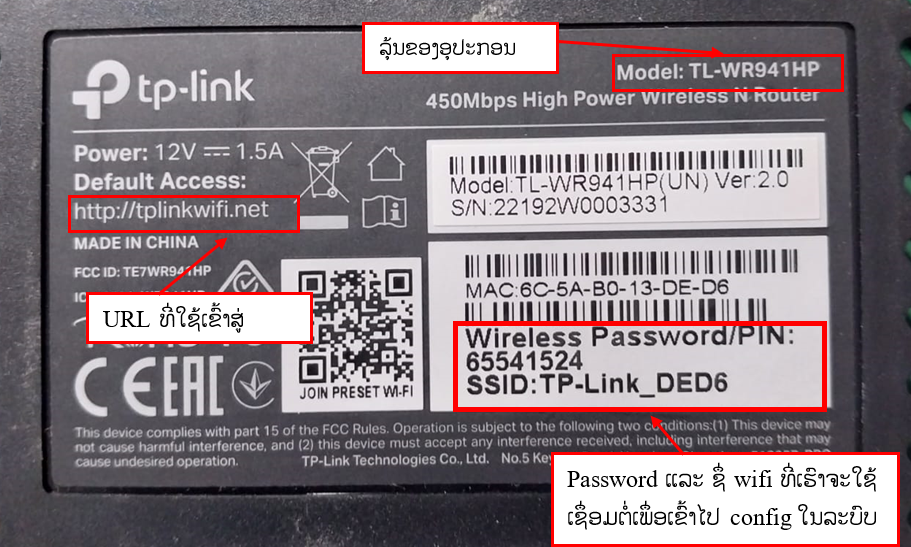
ວິທີເຂົ້າໄປຕັ້ງຄ່າໃນເວບ Browser
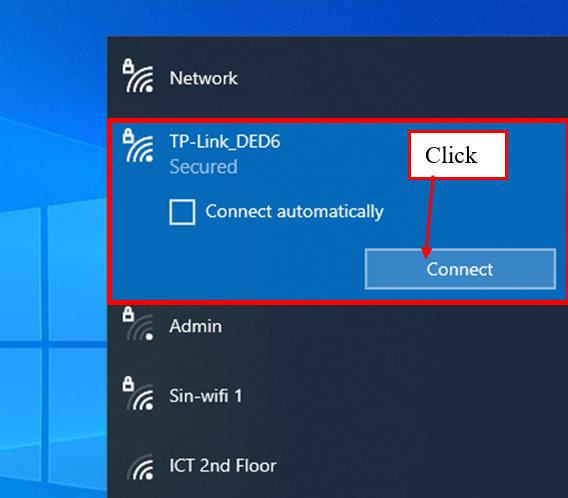
ນຳໃຊ້ computer ເຂົ້າໄປເຊື່ອມຕໍ່ wifi ໂດຍ click ເລືອກເອົາຊື່ wifi ທີ່ຊື່ວ່າ TP-Link_DEC6 .
ໝາຍເຫດ: ເຄື່ອງ Router ແຕ່ລະລຸ້ນຈະມີຊື່ wifi ບໍ່ຄືກັນ.
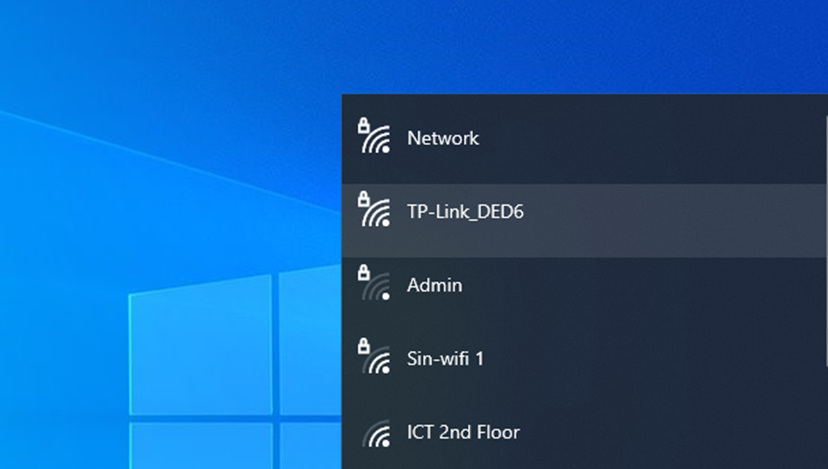
ຫຼັງຈາກ click ໃສ່ຊື່ wifi ແລ້ວຈະມີປຸ່ມ connect ສະແດງຂຶ້ນມາ. ກົດປຸ່ມ connect ແລ້ວລໍຖ້າແປບຫນຶ່ງໃຫ້ computer ໄດ້ເຊື່ອມຕໍ່ກັບ wifi ຂອງ router.
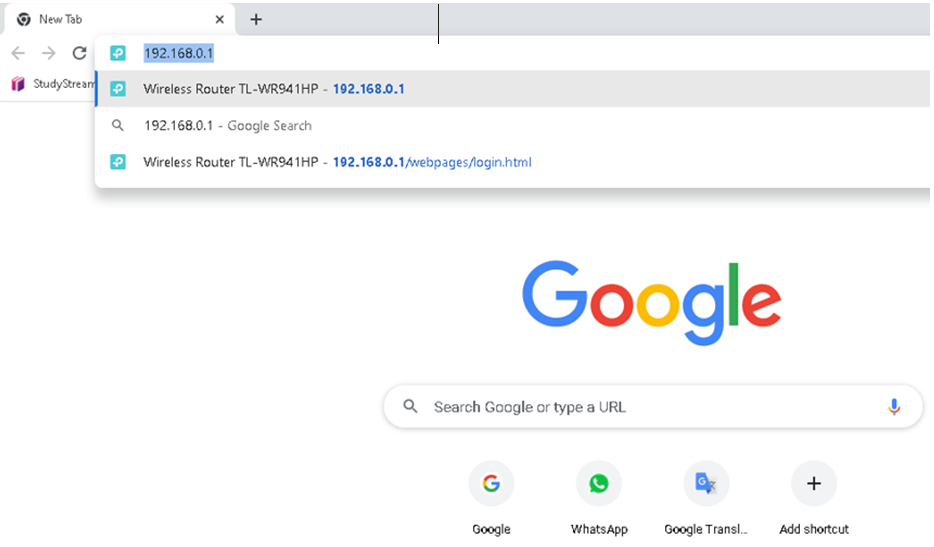
ເປິດ Web Browser ໃດກໍໄດ້ແລ້ວພິມເລກ IP 192.168.0.1 ຫຼື http://tplinkwifi.net ໃສ່ບ່ອນ address field ແລ້ວກົດ Enter.
ຈະເຂົ້າມາຫນ້າ Login , ລະບົບຈະໃຫ້ເຮົາຕັ້ງລະຫັດຜ່ານເພື່ອເອົາໄວ້ເຂົ້າສູ່ລະບົບໃນຄັ້ງຕໍ່ໄປ.
ໝາຍເຫດ: ລະຫັດຜ່ານນີ້ແມ່ນລະຫັດຜ່ານທີ່ໃຊ້ login ເຂົ້າສູ່ລະບົບເພື່ອ config ຄ່າຕ່າງໆໃນເຄື່ອງ router ( ບໍ່ແມ່ນອັນດຽວກັນກັບລະຫັດຜ່ານ wifi )
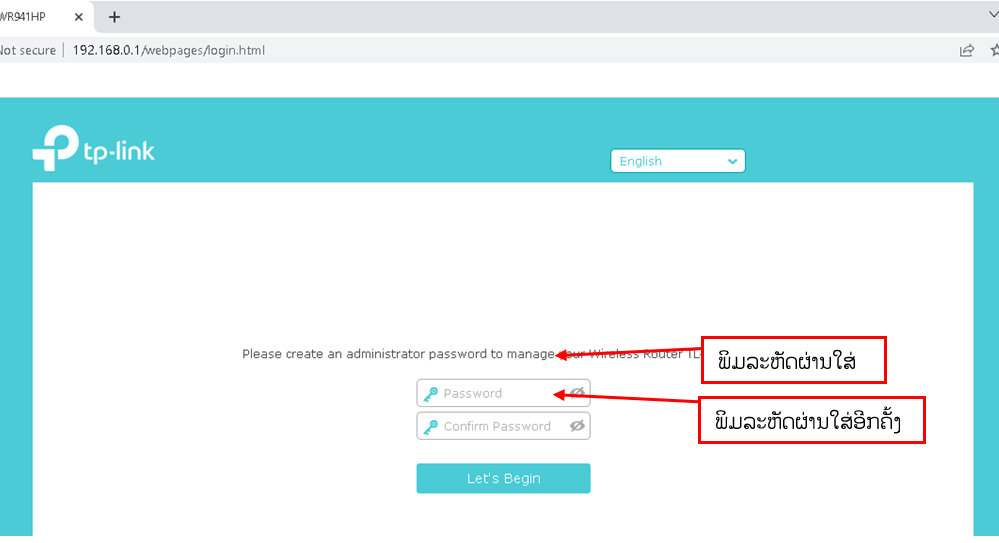
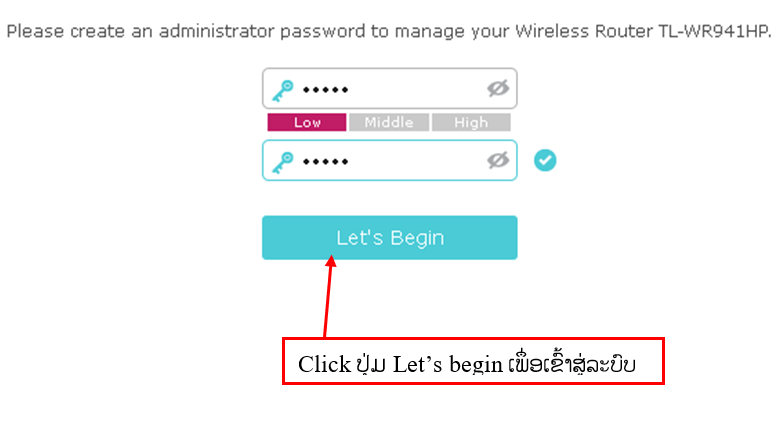
ພິມລະຫັດຜ່ານໃສ່ບ່ອນ Password ແລະ confirm Password ຫຼັງຈາກນັ້ນກົດປຸ່ມ Let’s Begin ເພື່ອ Login ເຂົ້າສູ່ລະບົບ.
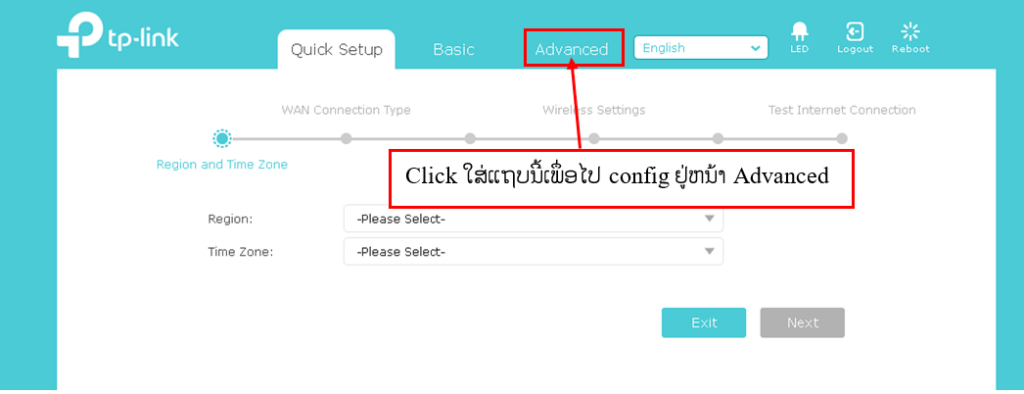
ລະບົບຈະເຂົ້າມາຫາຫນ້າ Quick Setup ຫລັງຈາກນັ້ນໃຫ້ເລືອກແຖບ Advanced ໃນແຖບເມນູບາ .
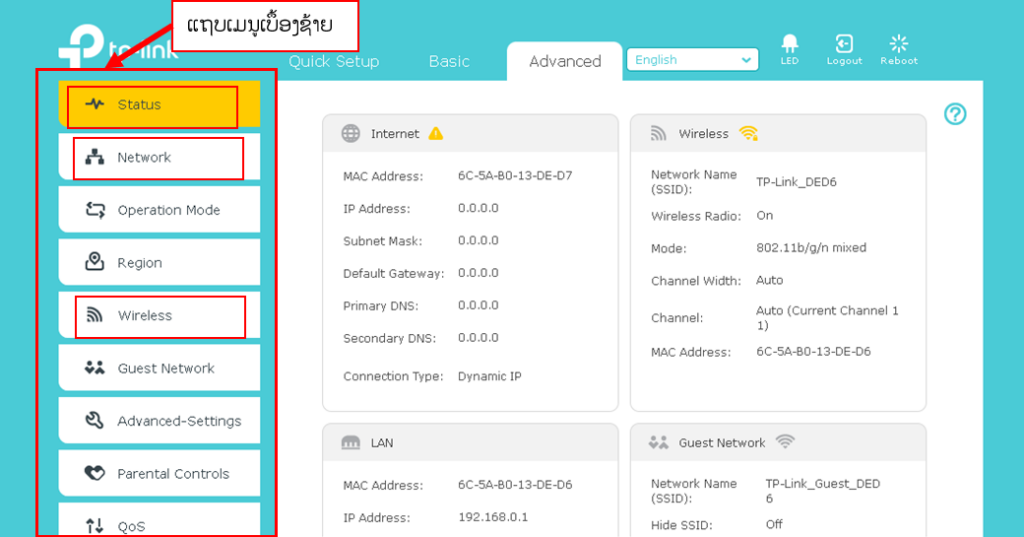
ຮອດຫນ້ານີ້ແມ່ນຈະມີແຖບເມນູຕ່າງໆທີ່ແຍກເປັນແຕ່ລະປະເພດໃຫ້ config ຢູ່ດ້ານຊ້າຍ, ເຊິ່ງເຮົາຈະໄດ້ config ຢູ່ 2 ອັນແມ່ນເມນູ Network ແລະ Wireless , ຕອນນີ້ແມ່ນເຮົາຢູ່ໃນແຖບເມນູ status ທີ່ລວມສະຖານະຂໍ້ມູນການ config ຕ່າງໆສະແດງຂຶ້ນດ້ານຂວາ.
1.1 ຕັ້ງຄ່າເມນູ Network
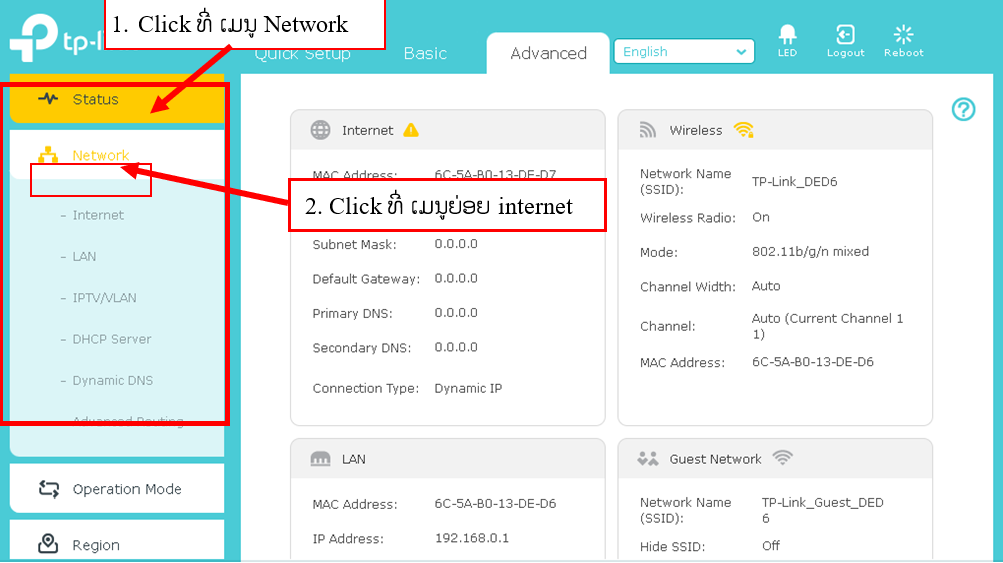
ໂດຍ Click ໃສ່ທີ່ເມນູ Network ແລ້ວຈະມີເມນູຍ່ອຍຂະຫຍາຍເລື່ອນລົງອອກມາ, ແລ້ວ click ທີ່ Internet.
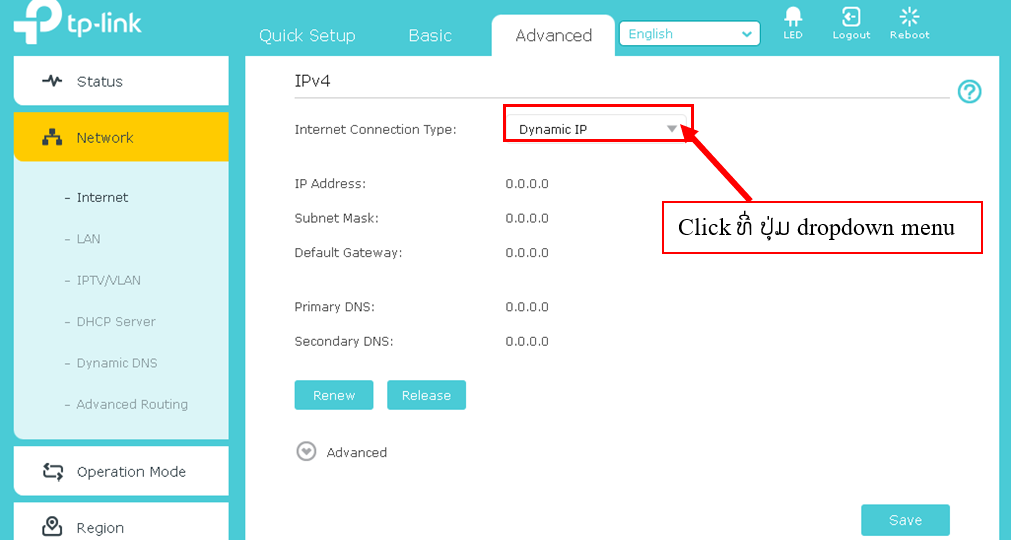
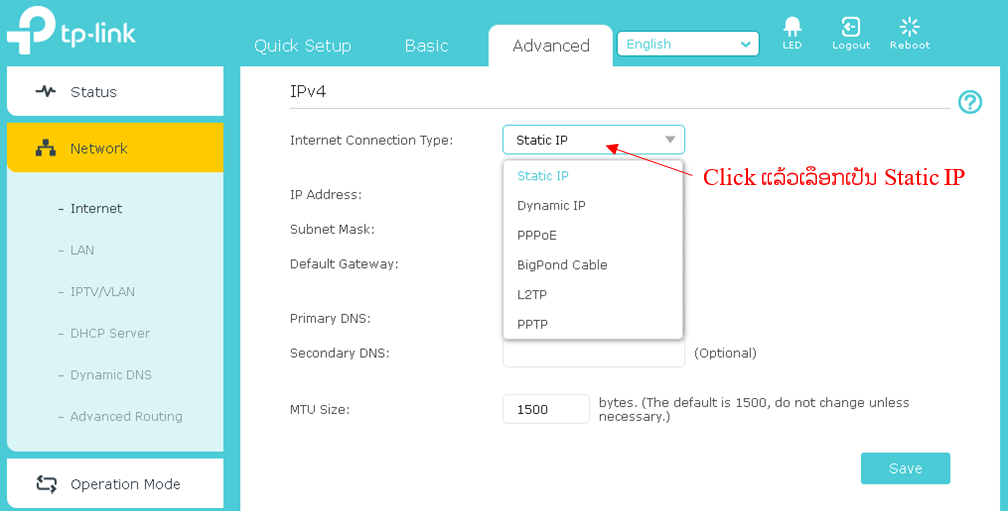
ຫຼັງຈາກນັ້ນໜ້າຕ່າງດ້ານຂວາຈະປ່ຽນເປັນໜ້າ IPv4. ສະຖານະຕອນນີ້ທີ່ Internet Connection type ເປັນDynamic IP ໃຫ້ Click ທີ່ປຸ່ມ dropdown menu ແລ້ວຈະມີເມນູຍ່ອຍອອກມາ, ໃຫ້ເລືອກເປັນ Static IP.
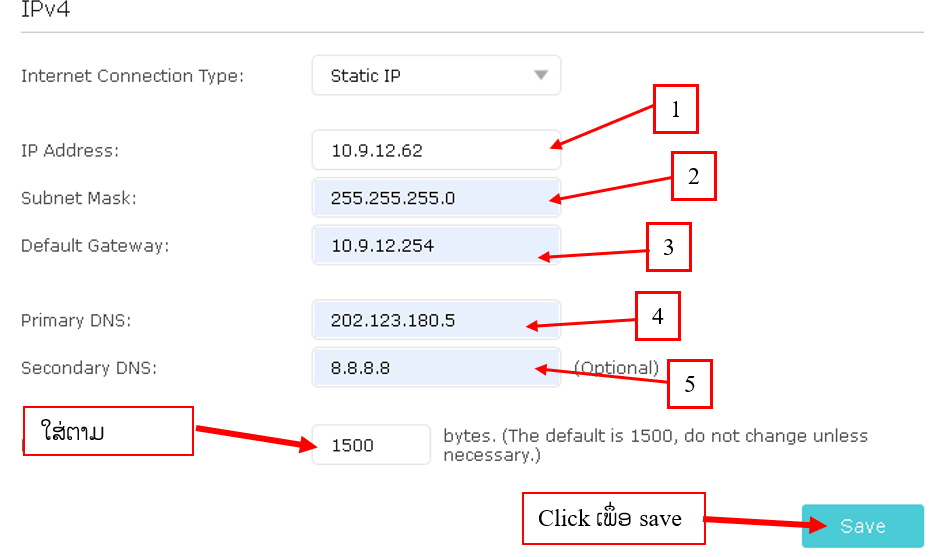
ຫຼັງຈາກເລືອກເປັນ Static ແລ້ວຈະປ່ຽນເປັນໜ້າຄືດັ່ງຮູບລຸ່ມນີ້. ກຳນົດເລກ IP ໃສ່ໃຫ້ຄົບຖ້ວນຕາມລຳດັບ, ຫຼັງຈາກນັ້ນກົດປຸ່ມ Save.
ໝາຍເຫດ: ເລກ IP ແຕ່ລະພາກສ່ວນຫ້ອງການຈະບໍ່ຄືກັນ,ໃນຮູບເປັນພຽງຕົວຢ່າງ.
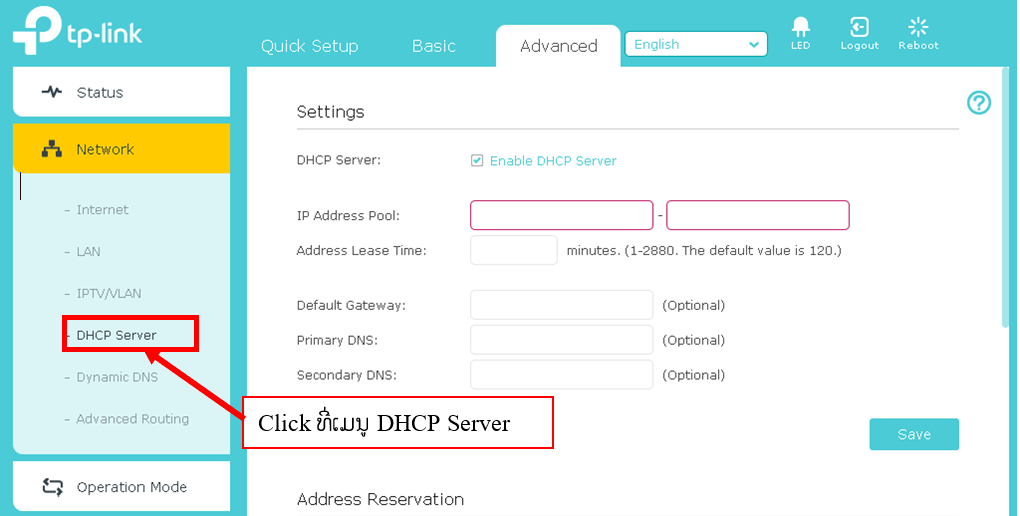
ຕັ້ງຄ່າ DHCP Server ຕັ້ງຄ່າ ໃນເມນູຍ່ອຍຂອງ Network
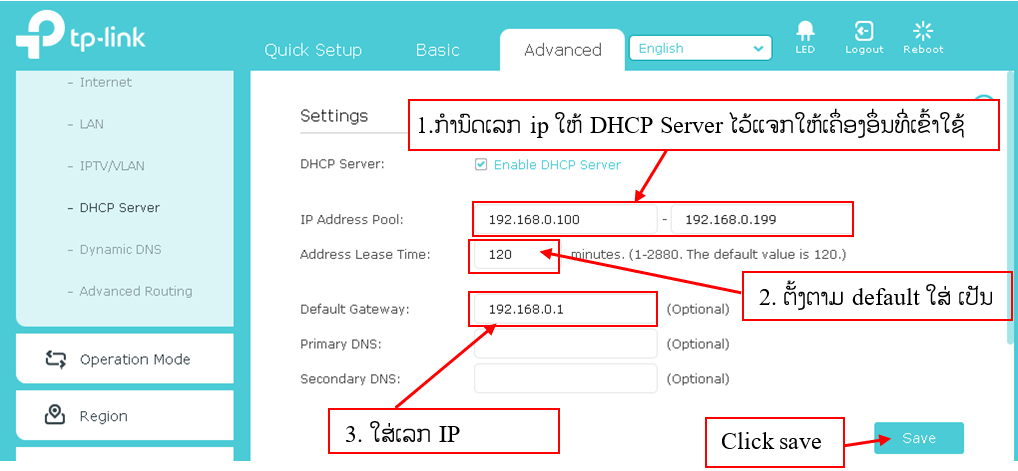
ຕັ້ງຄ່າຕາມລຳດັບດັ່ງຮູບ.
ຕັ້ງຄ່າໃນເມນູ Wireless
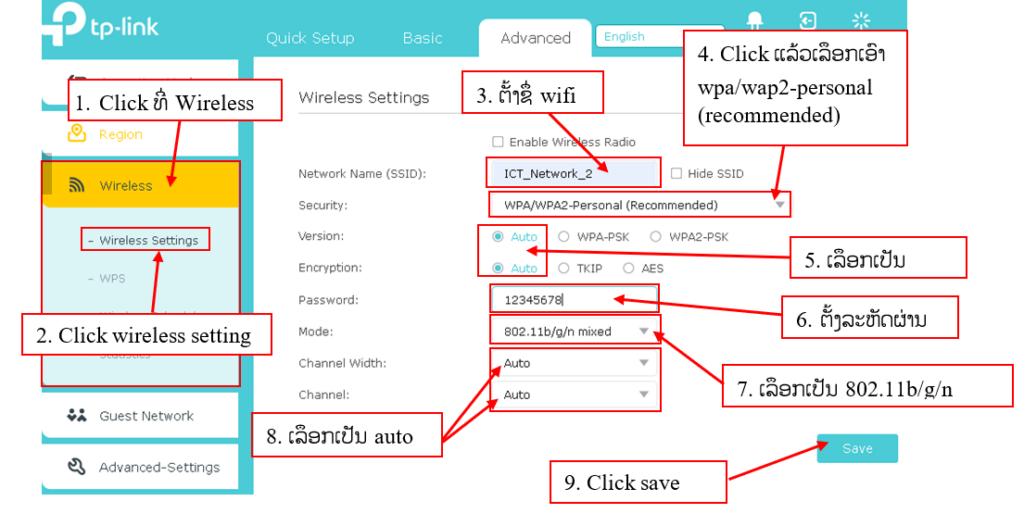
Click ທີ່ເມນູ wireless ທີ່ຢູ່ແຖບເມນູດ້ານຊ້າຍແລ້ວຈະມີເມນູຍ່ອຍເລື່ອນອອກມາ, ກົດເລືອກ wireless setting ຫຼັງຈາກນັ້ນຫນ້າຕ່າງຝາກເບື້ອງຂວາຈະປ່ຽນເປັນໜ້າ wireless setting ແລ້ວຕັ້ງຄ່າຕາມລຳດັບ.
ໝາຍເຫດ: network name ແມ່ນຊື່ wifi ທີ່ເຮົາຈະຕັ້ງຊື່, password ແມ່ນລະຫັດຜ່ານຂອງ wifi ທີ່ເຮົາໃຊ້ເຊື່ອມຕໍ່.
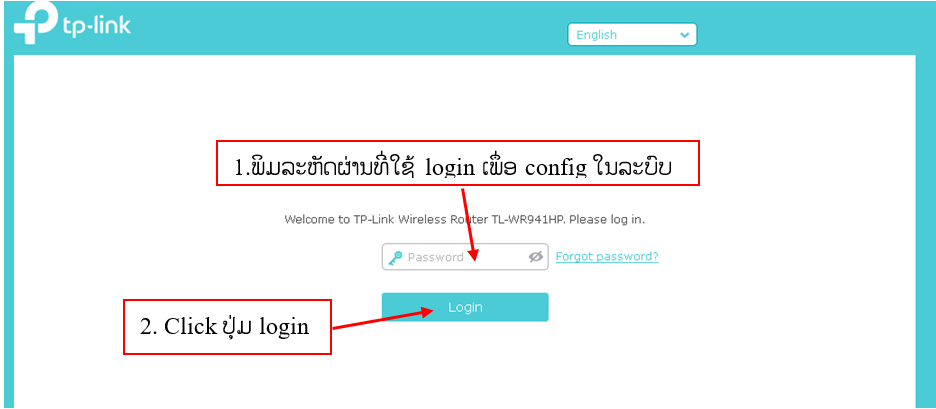
ໝາຍເຫດ: ມີບາງກໍລະພາຍຫຼັງກົດ save ແລ້ວລະບົບຈະ refresh ກັບມາຫນ້າ login ຄືນ, ໃຫ້ໃສ່ password ທີ່ເຮົາໃຊ້ login ເພື່ອເຂົ້າໄປ config ຄ່າຕ່າງໆໃນເຄື່ອງ router ໃສ່ .
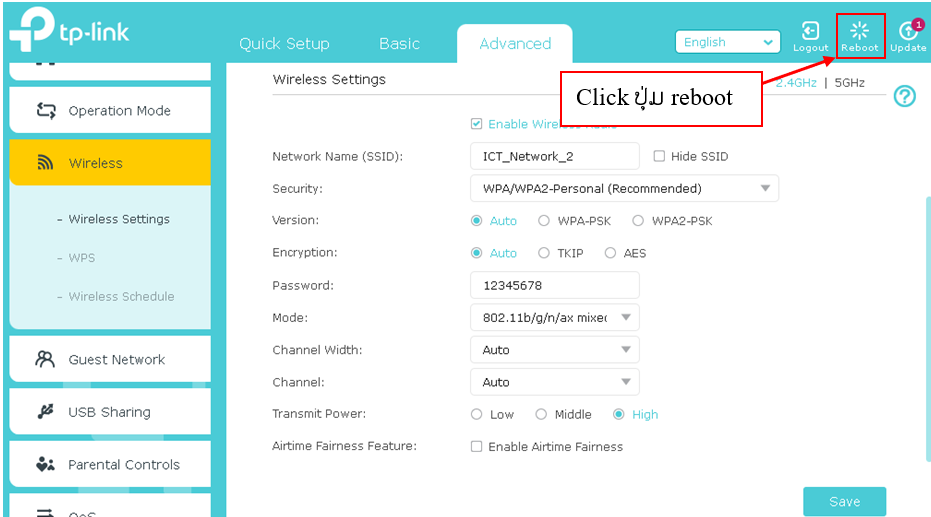
ຖ້າລະບົບບໍ່ refresh ໄປຫນ້າ login ແມ່ນຫຼັງຈາກກົດ save ແລ້ວໃຫ້ໄປກັດປຸ່ມ reboot ເພື່ອໃຫ້ລະບົບ set ຄ່າຕ່າງໆທີ່ເຮົາໄດ້ຕັ້໊ງຄ່າໄວ້ນັ້ນ.
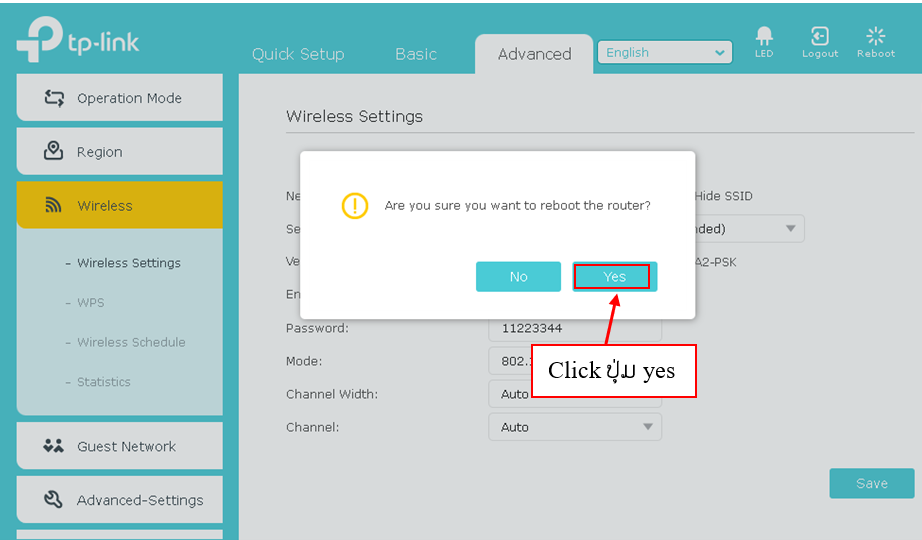
ຫຼັງຈາກກົດປຸ່ມ reboot ແລ້ວຈະຫນ້າຕ່າງຢືນຢັນສະແດງຂຶ້ນມາໃຫ້ເຮົາກົດປຸ່ມ yes ເພື່ອຢືນຢັນອີກຄັ້ງ.
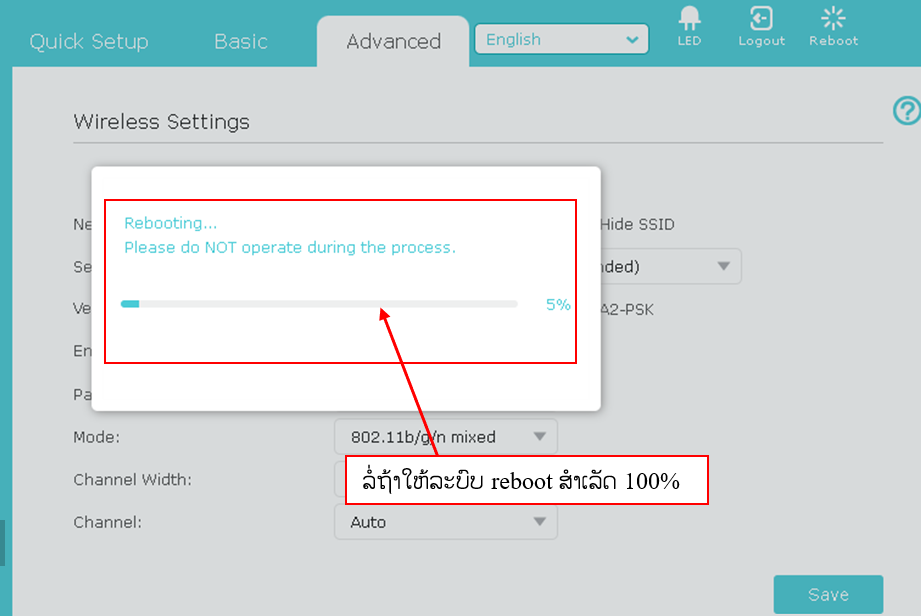
ຈະມີໜ້າຕ່າງ rebooting ຂຶ້ນມາສະແດງ, ລໍ່ຖ້າຈົນກວ່າລະບົບຈະທຳການ reboot ສຳເລັດ.
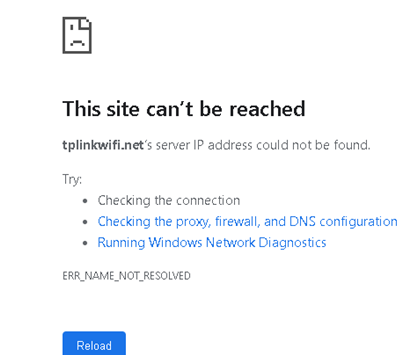
ເມື່ອ reboot ສຳເລັດແລ້ວຈະມີຫນ້າ this site can’t be reached ຂຶ້ນມາ.
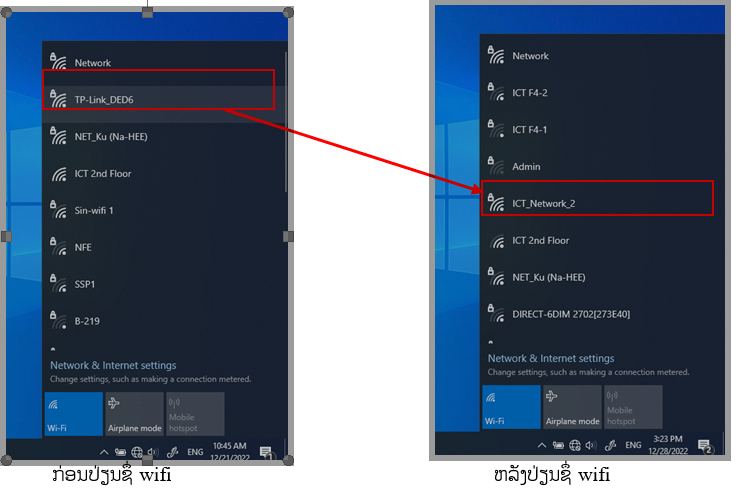
ເຊື່ອມຕໍ່ກັບ wifi ທີ່ config ສຳເລັດ
ໃຫ້ທຳການເຊື່ອມຕໍ່ wifi ໃຫມ່ອີກຄັ້ງ, ໂດຍຄັ້ງນີ້ຊື່ wifi ຈະປ່ຽນຈາກຊື່ TP-link_DED6 ໄປເປັນຊື່ ICT_Network_2 ຕາມທີ່ເຮົາໄດ້ config ໄວ້ໃນລະບົບ.
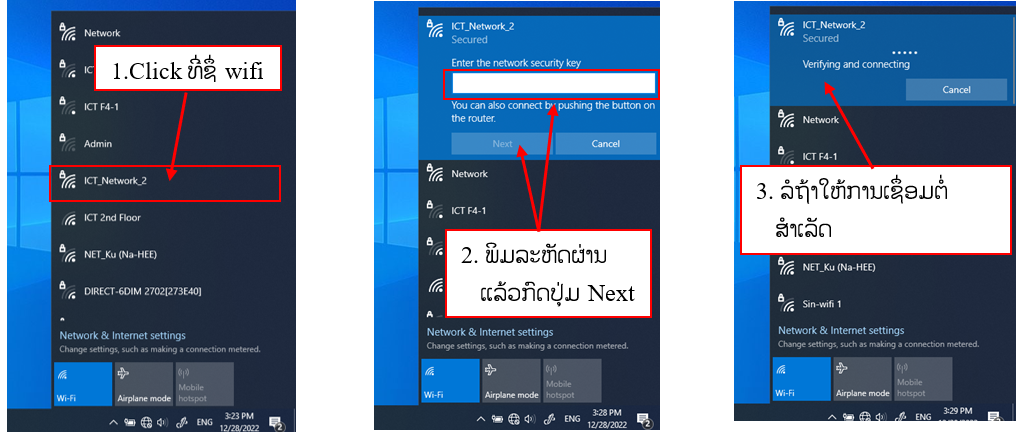
Click ທີ່ຊື່ wifi ICT_Network_2 ແລະ ພິມລະຫັດຜ່ານທີ່ເຮົາໄດ້ຕັ້ງໄວ້ໃນລະບົບນັ້ນໃສ່ແລ້ວກົດປຸ່ມ Next, ລໍ່ຖ້າແປບຫນຶ່ງໃຫ້ຄອມພິວເຕີໄດ້ທໍາການເຊື່ອມຕໍ່ກັບ wifi ຂອງ router.
ຂຽນໂດຍ : ອາຈານ ລີວົງ ລີບົວປາວ
ຂະແໜງ ຄຸ້ມຄອງລະບົບເຄື່ອຂ່າຍ ສູນໄອຊີທີ ສສກ
ເບີໂທ 020 56526989