ການ add printer ປະເພດຕ່າງໆໃນ Window 10
ສໍາລັບ Printer ໃນທ້ອງຕະຫຼາດປັດຈຸບັນຈະມີທັງໝົດ 2 ປະເພດໃຫຍ່ໆ:
- Printer ແບບສາຍ USB: ສ່ວນໃຫຍ່ຈະໃຊ້ຕາມບ້ານ ຫຼື ສໍານັກງານນ້ອຍໆ ເພາະຕ້ອງເອົາສາຍ USB ຕໍ່ເຂົ້າກັບຄອມພິວເຕີ.
- Printer ແບບສາຍ LAN: ສາມາດສັ່ງພິມງານໄດ້ເລີຍ ໂດຍບໍ່ຕ້ອງເຊື່ອມໂຍງກັບຄອມພິວເຕີ ໂດຍໃຊ້ TCP/IP ໃນການຕິດຕໍ່ສື່ສານກັນ.
ສິ່ງທີ່ຕ້ອງກະກຽມກ່ອນການຕິດຕັ້ງ Printer Windows 10 ເຮັດການດາວໂຫລດ Drivers ຂອງ Printer ນັ້ນມາເກັບໄວ້ ຫຼື ກະກຽມແຜ່ນ Driver ຂອງ Printer ໃຫ້ຕົງກັບ Windows ທີ່ພວກເຮົາໃຊ້ (Windows 10, Windows 8.1 ຫຼື Windows 7).
- ເອົາ Printer ຕໍ່ເຂົ້າກັບຄອມພິວເຕີ Windows 10 ຂອງພວກເຮົາ ແລະເປີດ Printer ຂຶ້ນ.ໂດຍ Printer ອາດຈະເປັນສາຍ LAN ຫຼື USB ແລ້ວແຕ່ຍີ່ຫໍ້ຂອງ Printer ທີ່ພວກເຮົາໃຊ້: ຈາກນັ້ນ ເຮັດການຕິດຕັ້ງ Driver ທີ່ພວກເຮົາກະກຽມໄວ້.
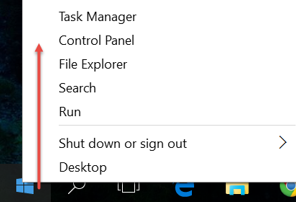
- ໄປທີ່ Start Menu ແລະຄລິກຂວາ: ເລືອກ Control Panel.
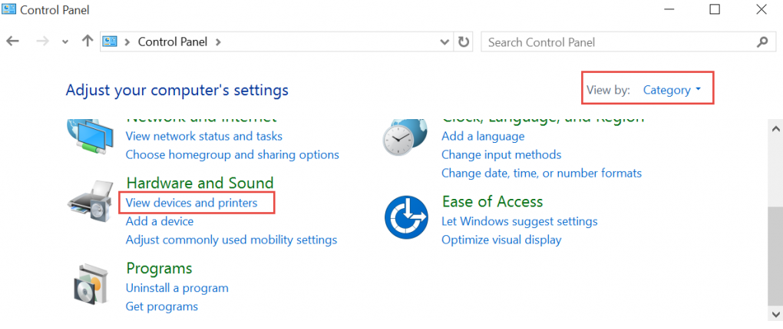
ເລືອກ View by: Category ແລະເລືອກ View devices and printers.
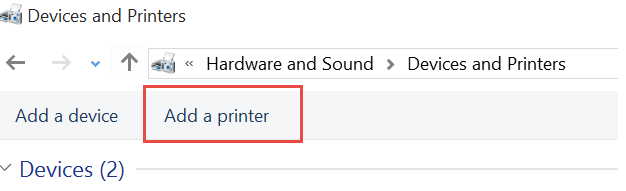
ຄລິກ Add a Printer.
- ຈາກນັ້ນ ລະບົບຈະເຮັດການ Scan ຫາ Printer.
ໝາຍເຫດ: ຢ່າລືມເສຍບ Printer ເຂົ້າກັບຄອມພິວເຕີຂອງພວກເຮົານະ.
ຖ້າບໍ່ພົບ, ໃຫ້ກົດ The printer that I want isn’t listed.
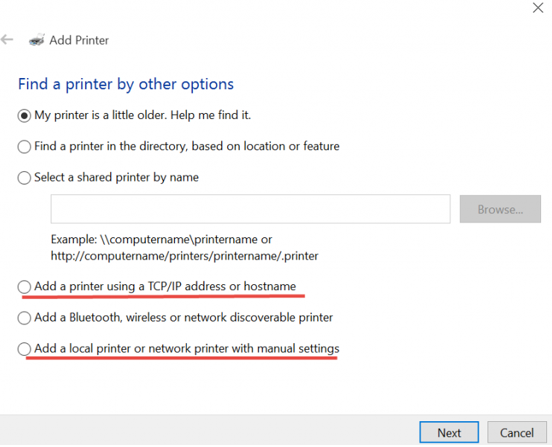
ຈາກນັ້ນຈະມີໜ້າຕ່າງຂຶ້ນມາ.
ສໍາລັບ Printer ທີ່ເປັນສາຍ LAN: ໃຫ້ເລືອກ add a printer using TCP/IP.
ໝາຍເຫດ: ສໍາລັບ Printer LAN ຕ້ອງເຮັດການຕັ້ງຄ່າ IP Address ໃຫ້ສໍາລັບ Printer ດ້ວຍ.
ສໍາລັບ Printer ທີ່ເປັນສາຍ USB: ໃຫ້ເລືອກ add a local printer or network printer.
ສໍາລັບ Printer USB: ໃຫ້ເລືອກ Use an existing port: ເລືອກ USB01 ຫຼື USB02.
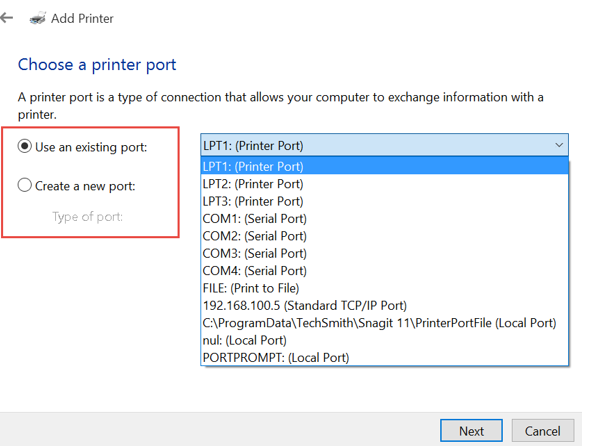
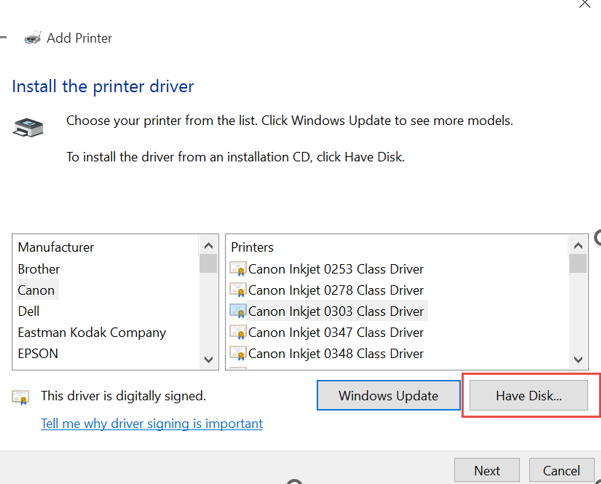
- ເລືອກຍີ່ຫໍ້ Printer ຂອງພວກເຮົາ.
ຖ້າບໍ່ມີ, ໃຫ້ກົດຄລິກ Have Disk ແລ້ວທໍາການ Browse ຫາໄຟລ໌ Drivers Printer ໂດຍທໍາການ Browse ຫາໄຟລ໌ .ini ໃນ Folders ຂອງ Drivers Printer ຂອງພວກເຮົາ.
ໝາຍເຫດ: ໄຟລ໌ໄດຣເວີຕ່າງໆ ຂອງ Printer ສາມາດຫາໄດ້ຈາກເວັບໄຊທ໌ Printer ຂອງແຕ່ລະຍີ່ຫໍ້.
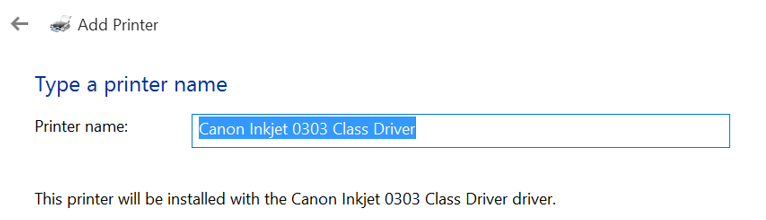
ຕັ້ງຊື່ Printer ແລ້ວກົດ Next.
ຖ້າເພີ່ມສໍາເລັດຮຽບຮ້ອຍ, ຈະຂຶ້ນຂໍ້ຄວາມ You have successfully added (Printer).
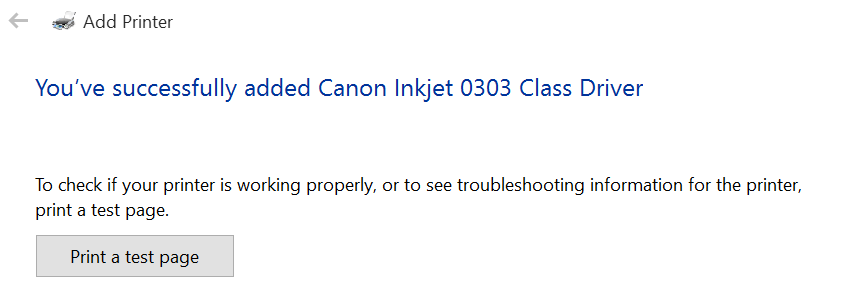
ສໍາເລັດຮຽບຮ້ອຍການເພີ່ມ Printer ສໍາລັບ Windows 10. ຫຼັງຈາກນັ້ນລອງທົດສອບການພິມເອກະສານຕ່າງໆໄດ້.
ຂຽນໂດຍ : ອາຈານ ລີວົງ ລີບົວປາວ
ຂະແໜງ ຄຸ້ມຄອງລະບົບເຄື່ອຂ່າຍ ສູນໄອຊີທີ ສສກ
ເບີໂທ 020 56526989